Venster Instellingen externe URL bewerken
Het venster Instellingen externe URL bewerken wordt gebruikt om een extern URL-clock-item te configureren. Externe URL-items kunnen audio afspelen vanaf internet of uw intern netwerk. Dit venster wordt geopend vanuit het venster Clock Bewerken.
Het is mogelijk om te kiezen tussen een Bestand of een Livestream:
-
Een Bestand-URL verwijst doorgaans naar een statisch bestand op een server dat door PlayIt Live wordt gedownload wanneer het in een Player wordt geladen. Externe bestanden zijn bedoeld voor een vaste duur, die aan PlayIt Live moet worden opgegeven om ervoor te zorgen dat het item met de juiste lengte wordt ingepland (omdat dit pas bekend is op het moment van laden).
-
Een Livestream-URL verwijst doorgaans naar een audiostream die wordt aangeboden door een streamingmediaserver zoals Icecast of Shoutcast, en kan een internetradiostation of een externe DJ-stream zijn. PlayIt Live gaat ervan uit dat de Livestream eeuwig zal draaien en zal daarom proberen de stream opnieuw te starten als de verbinding wordt verbroken. PlayIt Live speelt de Livestream af totdat de opgegeven duur is verstreken. Livestreams kunnen ook handmatig worden gestopt of via een Hard Fixed Time Marker.
Voor het invoegen van een externe presentator, een buitenopname of een terugkerende live DJ-stream kunt u overwegen Priority Streams te gebruiken in plaats van een extern URL-clock-item. Priority Streams worden centraal geconfigureerd onder Beheren > Priority Streams en hoeven niet aan afzonderlijke Clocks te worden toegevoegd. De stream neemt automatisch de Live-Assist-weergave over zodra deze is verbonden en actief, zodat u de stream-URL of instellingen op één plek kunt wijzigen zonder elke Clock die ervan gebruikmaakt te bewerken. Priority Streams verwerken ook automatisch herverbinding en stille-detectie, waardoor ze robuuster zijn voor live feeds dan een extern URL-clock-item.
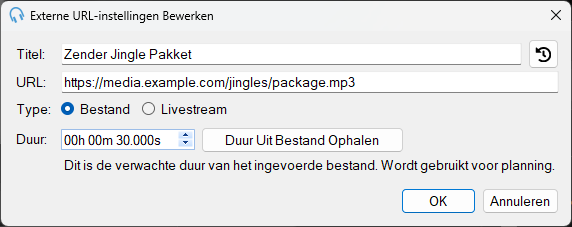
Titel

De titel van de stream ter referentie.
Geschiedenis

Gebruik de knop Geschiedenis om een recente externe URL te gebruiken. Dit is handig als u regelmatig dezelfde externe URL gebruikt en de instellingen snel wilt invullen.
URL

Het internetadres van het af te spelen bestand of de stream. Dit moet verwijzen naar een bestand of een internetstream. Let op dat afspeellijstbestanden (m3u of pls) niet worden ondersteund omdat het tekstbestanden met afspeellijsten zijn die de af te spelen stream bevatten.
Type

Het type audio waarnaar de URL verwijst. Kies Bestand voor een statisch audiobestand of Livestream voor een continue audiostream.
Duur

Voor bestands-URL's is dit de verwachte duur van het bestand dat voor planning wordt gebruikt. Gebruik de knop Duur Uit Bestand Ophalen om de duur automatisch op te halen uit het externe bestand. Voor Livestream-URL's is dit de duur gedurende welke de Livestream wordt afgespeeld.
Knop OK

Klik op OK om de instellingen op te slaan en het venster te sluiten.
Knop Annuleren

Klik op Annuleren om wijzigingen te verwijderen en het venster te sluiten.