Priority Streams
Priority Streams est une fonctionnalité vous permettant d'intégrer un flux externe tel qu'un présentateur/DJ distant ou une diffusion extérieure. Lorsqu'un Priority Stream est en direct, la diffusion normale en mode Live-Assist s'arrêtera et le Priority Stream prendra le relais. Si un Priority Stream n'est pas connecté ou s'il est trop silencieux, il ne passera pas en direct et ne prendra pas le relais de la diffusion normale en mode Live-Assist. Le Priority Stream de priorité la plus élevée qui est ouvert et actif aura la priorité sur la diffusion normale en mode Live-Assist.
L'achat du module Advanced Scheduling déverrouille les Priority Streams. Démarrez un essai gratuit de deux semaines depuis PlayIt Live via Aide > Informations de Licence.
Fonctionnement
Lorsqu'un Priority Stream est ouvert, PlayIt Live tentera continuellement de se connecter à une URL en direct (pour les flux URL en direct) ou vérifiera les connexions sur le port de connexions de flux direct (pour les flux de Connexion Directe). Si une connexion est établie et que le niveau de volume audio est suffisant (voir le seuil de silence), le Priority Stream est considéré comme actif. La diffusion normale en mode Live-Assist s'estompera et s'arrêtera, ou attendra que la piste en cours de lecture se termine (selon les paramètres), puis le Priority Stream passera en direct. S'il y a plusieurs Priority Streams actifs, celui ayant la priorité la plus élevée passera en direct. Si la priorité est identique, celui qui a été actif en premier passera en direct.
Lorsque le Priority Stream n'est plus actif, la diffusion en mode Live-Assist reprendra son état précédent (en lecture ou arrêtée) ou activera l'Automatisation, selon les paramètres.
Pour contrôler automatiquement l'état d'ouverture d'un Priority Stream, vous pouvez utiliser une action Modifier l'état d'ouverture du Priority Stream dans Gérer > Événements planifiés, ou ajouter un élément d'Action d'événement planifié dans le Playout Log.
Interface principale
Lorsqu'un ou plusieurs Priority Streams sont ouverts, les lecteurs de Priority Stream s'affichent sous les lecteurs Live-Assist principaux. Ils indiquent quels Priority Streams sont connectés et en lecture.
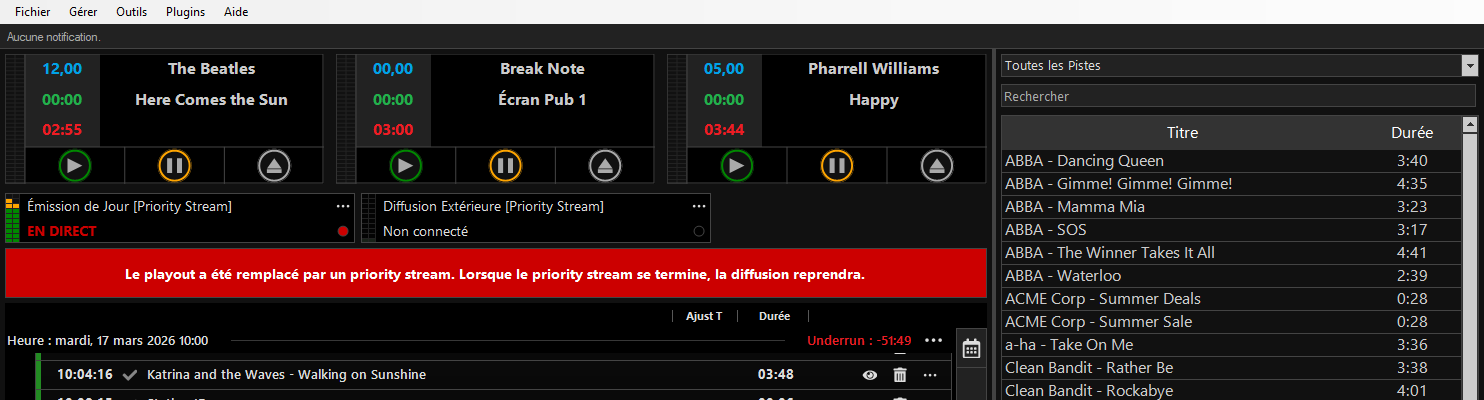
Panneau de Priority Stream

Lorsqu'un ou plusieurs Priority Streams sont ouverts, les lecteurs de Priority Stream s'affichent sous les lecteurs Live-Assist principaux. Chaque Priority Stream affiche son nom, son type de connexion, son état de connexion et ses niveaux audio.
Message de remplacement du Priority Stream

Lorsque les Priority Streams ont remplacé la diffusion principale en mode Live-Assist, ce message s'affiche pour indiquer que la diffusion normale a été suspendue et que le Priority Stream est en direct.
Scénarios
Permettre à un flux de prendre le relais de l'automatisation Live-Assist à tout moment
- Créez simplement un Priority Stream ouvert.
- Diffusez ensuite de l'audio vers l'URL en direct ou vers le port de connexions de flux direct.
Permettre à un flux de prendre le relais de l'automatisation Live-Assist après le journal
- Créez un Priority Stream fermé intitulé « Exemple ».
- Ajoutez au Playout Log les éléments suivants :
- Hard Fixed Time Marker 00:00
- Action d'événement planifié : Modifier l'état d'ouverture du Priority Stream : Fermer [Tous les Priority Streams]
- Piste : Journal
- Piste : Jingle de fin de journal
- Action d'événement planifié : Modifier l'état d'ouverture du Priority Stream : Ouvrir « Exemple »
- Ajoutez ensuite des éléments supplémentaires correspondant au format de l'émission diffusée. Ils serviront de sauvegarde si le Priority Stream est déconnecté ou ne se présente pas.
- Diffusez ensuite de l'audio vers l'URL en direct ou vers le port de connexions de flux direct. Lorsque le Priority Stream est ouvert, il passera en direct.
Pré-mettre en mémoire tampon un flux pour prendre le relais de l'automatisation Live-Assist après le journal
- Créez un Priority Stream fermé intitulé « Exemple ».
- Ajoutez au Playout Log les éléments suivants :
- Hard Fixed Time Marker 00:00
- Action d'événement planifié : Modifier l'état d'ouverture du Priority Stream : Fermer [Tous les Priority Streams]
- Piste : Journal
- Action d'événement planifié : Modifier l'état d'ouverture du Priority Stream : Pre-open « Exemple »
- Piste : Jingle de fin de journal
- Action d'événement planifié : Modifier l'état d'ouverture du Priority Stream : Ouvrir « Exemple »
- Ajoutez ensuite des éléments supplémentaires correspondant au format de l'émission diffusée. Ils serviront de sauvegarde si le Priority Stream est déconnecté ou ne se présente pas.
- Diffusez ensuite de l'audio vers l'URL en direct ou vers le port de connexions de flux direct. Lorsque le Priority Stream est ouvert, il passera en direct.
Les actions d'événement planifié peuvent être ajoutées à des Clocks pour modéliser le contrôle automatique des états d'ouverture des Priority Streams.
Lors de la création de Clocks contenant des actions d'événement planifié pour intégrer des Priority Streams, vous devez ajouter des éléments de piste ou de groupe de pistes correspondant au format de l'émission diffusée. Si le Priority Stream se déconnecte, l'automatisation de PlayIt Live pourra prendre le relais avec des chansons appropriées.
Terminologie
Actif : Un Priority Stream actif est un Priority Stream qui est ouvert, connecté et dont le niveau de volume est supérieur au seuil de silence. Si un flux est déconnecté ou passe en dessous du seuil de silence pendant un certain temps, il sera considéré comme inactif.
Go Live : Le Priority Stream ayant la priorité la plus élevée et étant actif verra son volume augmenter progressivement. Selon les paramètres sélectionnés, la diffusion normale en mode Live-Assist s'estompera et s'arrêtera, ou la piste en cours se terminera avant que le Priority Stream soit activé.
Ouvert : PlayIt Live tentera de se connecter à l'URL en direct ou vérifiera la présence audio de l'utilisateur sur le port de connexion de flux direct. Les flux ouverts peuvent passer en direct.
Pre-Open : Comme Ouvert, mais le flux ne passera pas en direct. Cela peut être utilisé pour pré-mettre en mémoire tampon un flux avant de l'ouvrir et de le faire passer en direct.
Fermé : PlayIt Live ne vérifiera pas ou cessera de vérifier les connexions pour le Priority Stream et cessera de passer en direct.