Priority Streams
Priority Streams es una función que te permite incorporar un stream externo, como un presentador/DJ remoto o una transmisión exterior. Cuando un Priority Stream está en vivo, la reproducción normal de Live-Assist se detendrá y el Priority Stream tomará el control. Si un Priority Stream no está conectado o está demasiado silencioso o en silencio, no irá en vivo y no tomará el control de la reproducción normal de Live-Assist. El Priority Stream de mayor prioridad que esté abierto y activo tendrá prioridad sobre la reproducción normal de Live-Assist.
La compra del módulo Advanced Scheduling desbloquea Priority Streams. Inicia una prueba gratuita de dos semanas desde PlayIt Live a través de Ayuda > Información de Licencias.
Cómo funciona
Cuando un Priority Stream está abierto, PlayIt Live intentará continuamente conectarse a una URL en vivo (para streams de URL en vivo) o verificará si hay conexiones en el puerto de conexiones de stream directo (para streams de Conexión Directa). Si se establece una conexión y el nivel de volumen del audio es suficiente (consulta el umbral de silencio), el Priority Stream se considera activo. La reproducción normal de Live-Assist se desvanecerá y se detendrá, o esperará hasta que la pista que se está reproduciendo actualmente finalice (según la configuración), y luego el Priority Stream irá en vivo. Si hay varios Priority Streams activos, el de mayor prioridad irá en vivo. Si la prioridad es la misma, el que haya estado activo primero irá en vivo.
Cuando el Priority Stream ya no esté activo, la reproducción de Live-Assist reanudará su estado anterior (reproduciendo o detenida) o activará la Automatización, según la configuración.
Para controlar automáticamente el estado de apertura de un Priority Stream, puedes usar una acción Cambiar Estado de Apertura del Priority Stream en Administrar > Eventos Programados, o agregar un elemento de Acción de Evento Programado en el Playout Log.
Interfaz principal
Cuando uno o más Priority Streams están abiertos, los reproductores de Priority Stream se muestran debajo de los reproductores principales de Live-Assist. Estos indicarán qué Priority Streams están conectados y reproduciendo.
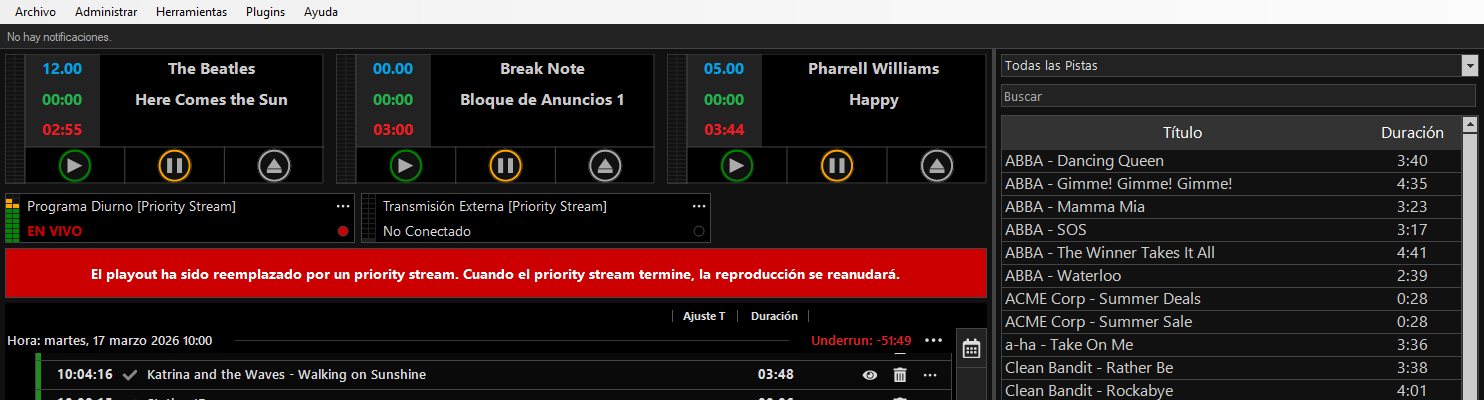
Panel de Priority Stream

Cuando uno o más Priority Streams están abiertos, los reproductores de Priority Stream se muestran debajo de los reproductores principales de Live-Assist. Cada Priority Stream muestra su nombre, tipo de conexión, estado de conexión y niveles de audio.
Mensaje de anulación del Priority Stream

Cuando los Priority Streams han anulado la reproducción principal de Live-Assist, se mostrará este mensaje para indicar que la reproducción normal ha sido pausada y el Priority Stream está en vivo.
Escenarios
Permitir que un stream tome el control de la automatización Live-Assist en cualquier momento
- Simplemente crea un Priority Stream abierto.
- Luego transmite audio a la URL en vivo o al puerto de conexiones de stream directo.
Permitir que un stream tome el control de la automatización Live-Assist después de las noticias
- Crea un Priority Stream cerrado llamado „Ejemplo".
- Agrega al Playout Log los siguientes elementos:
- Hard Fixed Time Marker 00:00
- Acción de Evento Programado: Cambiar Estado de Apertura del Priority Stream: Cerrar [Todos los Priority Streams]
- Pista: Noticias
- Pista: Jingle de cierre de noticias
- Acción de Evento Programado: Cambiar Estado de Apertura del Priority Stream: Abrir „Ejemplo"
- Luego agrega elementos adicionales que coincidan con el formato del programa en streaming. Estos actuarán como respaldo si el Priority Stream se desconecta o no aparece.
- Luego transmite audio a la URL en vivo o al puerto de conexiones de stream directo. Cuando el Priority Stream esté abierto, irá en vivo.
Pre-almacenar en búfer un stream para tomar el control de la automatización Live-Assist después de las noticias
- Crea un Priority Stream cerrado llamado „Ejemplo".
- Agrega al Playout Log los siguientes elementos:
- Hard Fixed Time Marker 00:00
- Acción de Evento Programado: Cambiar Estado de Apertura del Priority Stream: Cerrar [Todos los Priority Streams]
- Pista: Noticias
- Acción de Evento Programado: Cambiar Estado de Apertura del Priority Stream: Preabrir Priority Stream 'Ejemplo'
- Pista: Jingle de cierre de noticias
- Acción de Evento Programado: Cambiar Estado de Apertura del Priority Stream: Abrir „Ejemplo"
- Luego agrega elementos adicionales que coincidan con el formato del programa en streaming. Estos actuarán como respaldo si el Priority Stream se desconecta o no aparece.
- Luego transmite audio a la URL en vivo o al puerto de conexiones de stream directo. Cuando el Priority Stream esté abierto, irá en vivo.
Las Acciones de Evento Programado pueden agregarse a Clocks para crear plantillas de control automático de los estados de apertura de Priority Streams.
Al crear Clocks que contengan Acciones de Evento Programado para incorporar Priority Streams, debes agregar elementos de pista o grupo de pistas que coincidan con el formato del programa que se está transmitiendo. Si el Priority Stream se desconecta, la automatización de PlayIt Live podrá tomar el control con canciones relevantes.
Terminología
Activo: Un Priority Stream activo es aquel que está abierto, está conectado y tiene un nivel de volumen superior al umbral de silencio. Si un stream se desconecta o cae por debajo del umbral de silencio durante un período de tiempo, se considerará inactivo.
Go Live: El Priority Stream con la mayor prioridad que está activo aumentará su volumen gradualmente. Según la configuración seleccionada, la reproducción normal de Live-Assist se desvanecerá y se detendrá, o la pista actual terminará antes de que el Priority Stream aumente su volumen.
Abierto: PlayIt Live intentará conectarse a la URL en vivo o verificará si hay audio del usuario en el puerto de conexión de stream directo. Los streams abiertos pueden ir en vivo.
Pre-Apertura: Como Abierto, pero el stream no irá en vivo. Esto puede usarse para pre-almacenar en búfer un stream antes de abrirlo y que vaya en vivo.
Cerrado: PlayIt Live no verificará o dejará de verificar si hay conexiones para el Priority Stream y dejará de ir en vivo.