Ventana Editar Priority Stream
La ventana Editar Priority Stream te permite configurar un Priority Stream. Para una explicación sobre cómo funcionan los Priority Streams, consulta la descripción general de Priority Streams.
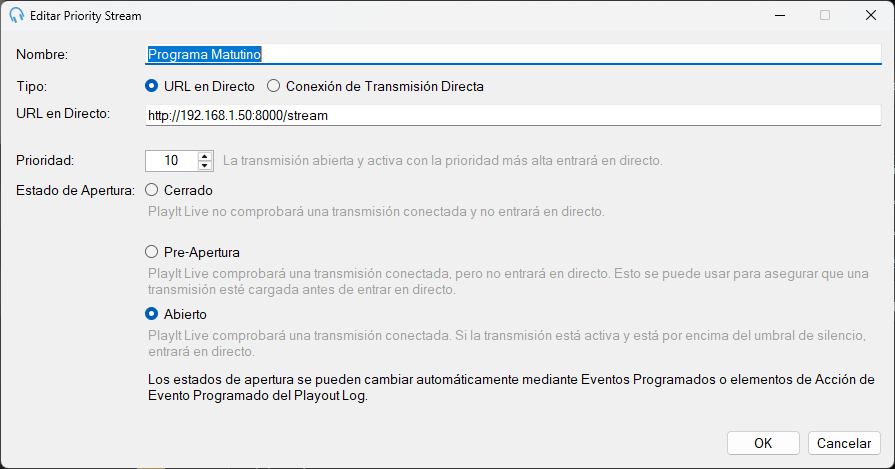
Nombre

El nombre del Priority Stream. Se muestra en la interfaz principal cuando el stream no está Cerrado.
Tipo

El tipo del Priority Stream:
- URL en Directo: PlayIt Live se conecta a un servidor de streaming Icecast o SHOUTcast remoto y extrae el audio.
- Conexión de Transmisión Directa: PlayIt Live acepta una conexión entrante de un cliente compatible con Icecast.
Consulta Configuración del Modo Live-Assist para más detalles.
Parámetros

Los parámetros de conexión para el tipo seleccionado.
Si se selecciona URL en Directo, ingresa la URL del stream al que deseas conectarte (por ejemplo, http://192.168.1.50:8000/stream).
Si se selecciona Conexión de Transmisión Directa, elige el usuario que iniciará sesión y transmitirá audio para activar este Priority Stream. Puedes crear usuarios en Gestionar > Usuarios.
Prioridad

El número de prioridad para este stream. Cuando hay varios Priority Streams activos abiertos al mismo tiempo, el que tenga el número de prioridad más alto se emitirá en directo.
Estado de Apertura
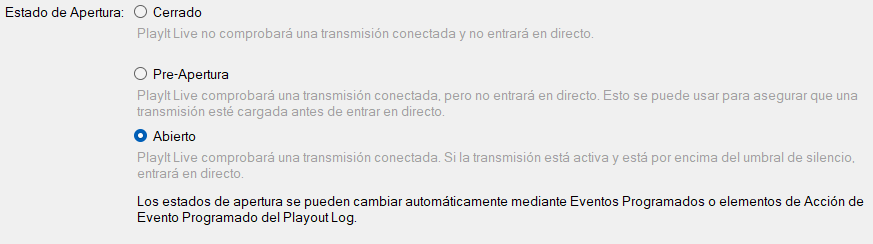
El Estado de Apertura determina si PlayIt Live comprobará si hay un stream conectado.
- Cerrado: PlayIt Live no comprobará si hay un stream conectado y este Priority Stream nunca se emitirá en directo.
- Pre-Apertura: PlayIt Live comprobará si hay un stream conectado, pero no se emitirá en directo. Usa esto para asegurarte de que un stream esté cargado y almacenado en búfer antes de abrirlo.
- Abierto: PlayIt Live comprobará si hay un stream conectado. Si el stream está conectado, tiene audio válido y está por encima del umbral de silencio definido en Configuración del Modo Live-Assist, el stream se emitirá en directo.
Cuando un Priority Stream se emite en directo, tomará el control de cualquier playout de Live-Assist actual según la configuración definida en Configuración del Modo Live-Assist.
OK / Cancelar

Haz clic en OK para guardar los cambios y cerrar la ventana. Haz clic en Cancelar para descartar cualquier cambio.