Fenêtre Gérer les Pistes
La fenêtre Gérer les Pistes vous permet de parcourir, rechercher et gérer toutes les pistes de votre bibliothèque PlayIt Live. Ouvrez-la depuis le menu Gérer en cliquant sur Pistes....
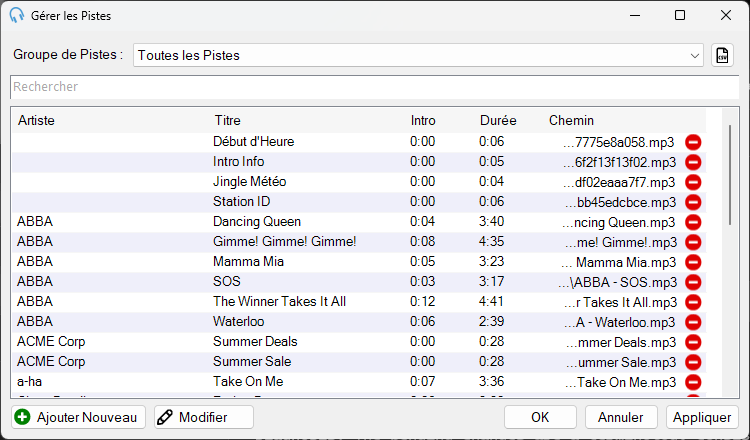
La fenêtre Gérer les Pistes affichant la bibliothèque de pistes.
Sélecteur de groupe de pistes

Utilisez le menu déroulant Groupe de Pistes pour filtrer la liste des pistes par un groupe de pistes spécifique. Sélectionnez Toutes les Pistes pour afficher toutes les pistes de votre bibliothèque, ou choisissez un groupe spécifique pour ne voir que les pistes qu'il contient. Les groupes de pistes peuvent être gérés depuis Gérer > Groupes de Pistes.
Exporter vers CSV

Cliquez sur ce bouton pour exporter la liste de pistes actuelle vers un fichier CSV. Ceci est utile pour créer des rapports ou partager des informations sur les pistes avec des systèmes externes.
Zone de recherche

Saisissez du texte dans la zone de recherche pour filtrer les pistes par artiste, titre ou autres propriétés. La liste des pistes se met à jour au fur et à mesure de la saisie.
Liste des pistes

La liste principale des pistes affiche toutes les pistes correspondant aux critères de filtre et de recherche actuels. Par défaut, les colonnes affichées sont Artiste, Titre, Intro, Durée et Chemin. Faites un clic droit sur un en-tête de colonne pour choisir les colonnes visibles ou pour accéder au sélecteur de colonnes.
Double-cliquez sur une piste pour ouvrir la fenêtre Modifier la Piste pour cette piste.
Pour supprimer une piste, sélectionnez-la et appuyez sur la touche Suppr, ou cliquez sur l'icône de suppression sur la ligne. Vous pouvez sélectionner toutes les pistes avec Ctrl+A pour les supprimer en masse. Une invite de confirmation apparaîtra avant la suppression. Les modifications ne sont pas enregistrées tant que vous ne cliquez pas sur Appliquer ou OK. La suppression d'une piste la retirera de toute votre bibliothèque PlayIt Live, même si un filtre de groupe de pistes est appliqué. Pour retirer une piste d'un groupe de pistes spécifique sans la supprimer, modifiez la piste et retirez-la de ce groupe ; ou modifiez le groupe de pistes et retirez-en la piste.
Ajouter Nouveau

Cliquez sur Ajouter Nouveau pour ouvrir l'Assistant d'Ajout de Nouvelles Pistes, qui vous guide dans l'ajout de nouvelles pistes à votre bibliothèque à partir de fichiers ou de dossiers. Les fichiers audio ne sont pas copiés ; chaque piste est liée au fichier à son emplacement d'origine.
Modifier

Cliquez sur Modifier pour ouvrir la fenêtre Modifier la Piste pour la piste sélectionnée. Vous pouvez sélectionner plusieurs pistes avec Ctrl ou Maj et cliquer sur Modifier pour modifier en masse leurs propriétés.
OK

Cliquez sur OK pour enregistrer les modifications en attente et fermer la fenêtre Gérer les Pistes.
Annuler

Cliquez sur Annuler pour annuler les modifications en attente et fermer la fenêtre Gérer les Pistes.
Appliquer

Cliquez sur Appliquer pour enregistrer les modifications en attente sans fermer la fenêtre.