État des Dossiers Surveillés
La fenêtre État des Dossiers Surveillés affiche ce que fait en ce moment la fonctionnalité Dossiers surveillés de PlayIt Live. La liste supérieure résume chaque dossier surveillé et son état d'analyse actuel, tandis que le journal Événements récents du bas enregistre les actions individuelles effectuées lors de l'ajout, de la modification ou de la suppression de fichiers.
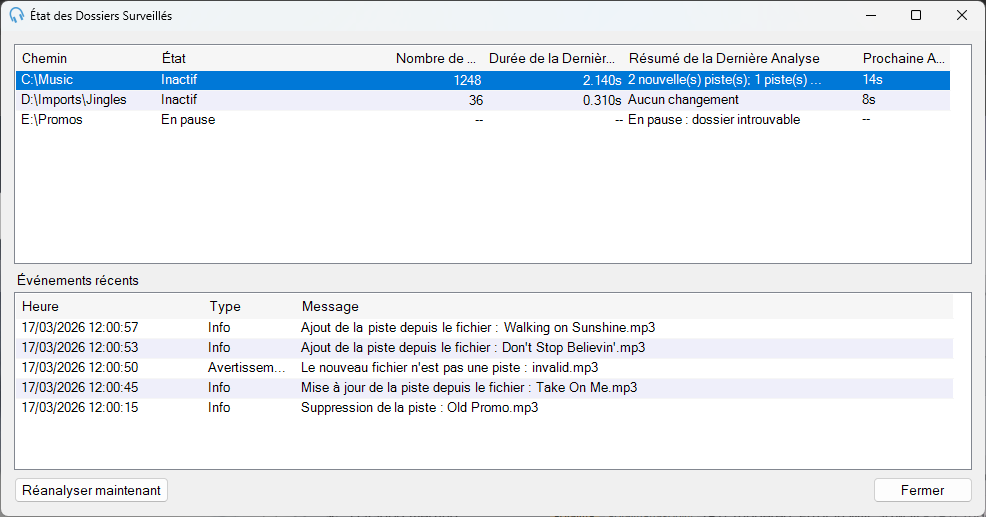
La fenêtre État des Dossiers Surveillés : la liste supérieure résume l'état d'analyse de chaque dossier, et le journal Événements récents du bas indique ce qui s'est passé pour les fichiers individuels dans le dossier sélectionné.
Liste des dossiers

La liste supérieure des dossiers surveillés affichant le chemin, l'état, le nombre de fichiers, la durée de la dernière analyse, le résumé de la dernière analyse et le compte à rebours de la prochaine analyse.
Événements récents

Le journal Événements récents pour le dossier sélectionné, avec les colonnes Heure, Type et Message.
Pour ouvrir cette fenêtre, cliquez sur Afficher l'état... dans la page de paramètres Dossiers surveillés.
Comprendre la liste des dossiers
La liste supérieure affiche une ligne par dossier surveillé. Les colonnes sont :
| Colonne | Ce qu'elle affiche |
|---|---|
| Chemin | Le dossier surveillé. |
| État | L'état actuel du dossier : Inactif (en attente de la prochaine analyse), Analyse en cours (une analyse est en cours), En pause (le dossier est introuvable), Désactivé (la surveillance de ce dossier a été désactivée) ou un message d'Erreur si la dernière analyse a échoué. |
| Nombre de Fichiers | Le nombre de fichiers trouvés dans le dossier lors de la dernière analyse. Affiche -- si le dossier n'a pas encore été analysé. |
| Durée de la Dernière Analyse | La durée de la dernière analyse, par exemple 2.140s. Affiche -- si le dossier n'a pas encore été analysé. |
| Résumé de la Dernière Analyse | Ce qu'a trouvé la dernière analyse, par exemple 2 nouvelle(s) piste(s) ; 1 piste(s) modifiée(s), ou Aucun changement si rien n'a changé. |
| Prochaine Analyse Dans | Un compte à rebours jusqu'à la prochaine analyse automatique, en secondes. Les dossiers sont réanalysés automatiquement toutes les 30 secondes. |
La liste se rafraîchit automatiquement pendant que la fenêtre est ouverte.
Une analyse de dossier peut signaler de nouveaux fichiers de façon répétée. Cela se produit lorsqu'un dossier contient des fichiers qui ne sont pas des pistes audio valides : comme ils ne sont jamais ajoutés à la bibliothèque de pistes, chaque analyse les traite à nouveau comme nouveaux. Le journal Événements récents permet de repérer facilement ces fichiers. Recherchez des entrées de type Avertissement telles que Le nouveau fichier n'est pas une piste.
Le journal Événements récents
Sous la liste des dossiers se trouve le journal Événements récents. Là où la liste des dossiers vous donne le résumé de la dernière analyse, le journal des événements vous indique exactement quels fichiers ont été affectés et ce qui s'est passé pour chacun d'eux.
Sélectionnez un dossier dans la liste supérieure pour afficher ses événements. Le journal affiche jusqu'aux 100 événements les plus récents pour ce dossier, du plus récent au plus ancien, et se met à jour automatiquement. Les colonnes sont :
| Colonne | Ce qu'elle affiche |
|---|---|
| Heure | La date et l'heure de l'événement, dans votre fuseau horaire local. |
| Type | La gravité de l'événement : Info, Avertissement ou Erreur. |
| Message | Une description de ce qui s'est passé, indiquant généralement le fichier concerné. |
Ce que signifie chaque type d'événement
- Info : une action de surveillance normale s'est terminée avec succès. Exemples :
Ajout de la piste depuis le fichier : {fileName},Mise à jour de la piste depuis le fichier : {fileName},Suppression de la piste : {fileName}etLe fichier supprimé n'est pas une piste existante : {fileName}. - Avertissement : quelque chose a été ignoré ou nécessite votre attention, mais la surveillance continue. Exemples :
Le nouveau fichier n'est pas une piste : {fileName}etLe fichier modifié n'est pas une piste : {fileName}(le fichier n'a pas pu être chargé en tant que piste audio), etEn pause : dossier introuvable(le dossier est actuellement indisponible). - Erreur : une analyse a échoué. Le message inclut l'erreur sous-jacente, par exemple
Erreur : {errorMessage}.
Le journal des événements est conservé en mémoire et ne répertorie que l'activité récente. Il est effacé au redémarrage de PlayIt Live, et seuls les 100 derniers événements par dossier sont conservés. Il est destiné au dépannage en temps réel, pas comme un journal d'audit permanent.
Exemple : comprendre pourquoi un fichier n'a pas été importé
Supposons qu'un présentateur copie un nouveau jingle dans un dossier surveillé, mais qu'il n'apparaisse jamais dans la bibliothèque de pistes. Ouvrez la fenêtre État des Dossiers Surveillés et sélectionnez ce dossier. Dans le journal Événements récents, vous pourriez voir une entrée de type Avertissement indiquant Le nouveau fichier n'est pas une piste : jingle-final.wav.
Cela vous indique que le fichier a bien été détecté, mais que PlayIt Live n'a pas pu le charger en tant que piste, généralement parce que l'audio est corrompu, le format n'est pas pris en charge, ou le fichier est encore en cours d'écriture. Vous pouvez alors ré-exporter ou re-copier le fichier et cliquer sur Réanalyser maintenant pour réessayer, en guettant dans le journal une entrée de type Info telle que Ajout de la piste depuis le fichier : jingle-final.wav pour confirmer l'importation.
Réanalyser immédiatement

Cliquez sur Réanalyser maintenant pour forcer l'analyse immédiate de tous les dossiers surveillés, sans attendre le compte à rebours automatique. C'est le moyen le plus rapide de confirmer qu'un fichier que vous venez d'ajouter ou de corriger est bien pris en compte. La nouvelle activité apparaît dans le journal Événements récents du dossier sélectionné pendant l'exécution de l'analyse.
Cliquez sur Fermer pour fermer la fenêtre. La surveillance continue en arrière-plan que cette fenêtre soit ouverte ou non.