Fenêtre Gérer les Groupes de Pistes
La fenêtre Gérer les Groupes de Pistes liste tous les groupes de pistes du système. Ouvrez-la depuis le menu Gérer > Groupes de Pistes.
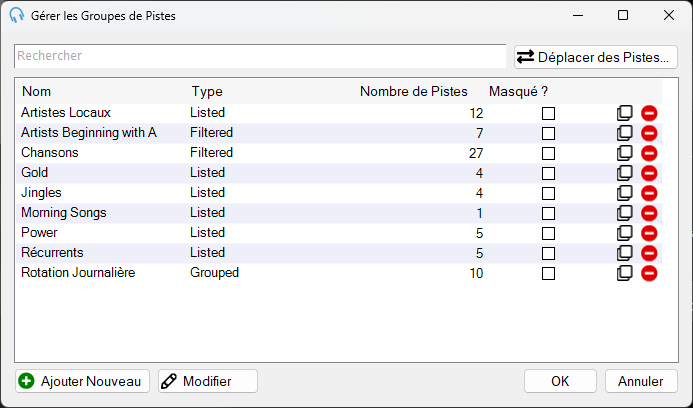
La fenêtre Gérer les Groupes de Pistes affichant une liste de groupes de pistes avec leurs types et le nombre de pistes.
Zone de recherche

Utilisez la zone de recherche pour trouver un groupe de pistes par son nom.
Liste des groupes de pistes

Affiche le Nom, le Type, le Nombre de Pistes et l'état Masqué de chaque groupe de pistes. Double-cliquez sur une entrée dans la liste pour commencer à la modifier. Selon le type, cela ouvrira la fenêtre Modifier le Groupe de Pistes Listé, Modifier le Groupe de Pistes Filtré ou Modifier le Groupe de Pistes Groupé.
Chaque ligne comprend également :
- Case à cocher Masqué. Cochez-la pour masquer le groupe de pistes dans le sélecteur de groupes de pistes de l'interface principale.
- Icône Dupliquer.
- Icône Supprimer. Cliquez dessus pour supprimer le groupe de pistes du système.
Ajouter Nouveau

Cliquez sur Ajouter un Nouveau Groupe de Pistes pour commencer à ajouter un nouveau groupe de pistes. Cela ouvre la fenêtre Choisir le Type de Groupe de Pistes.
Modifier

Cliquez sur Modifier pour commencer à modifier le groupe de pistes sélectionné. Selon le type, cela ouvrira la fenêtre Modifier le Groupe de Pistes Listé, Modifier le Groupe de Pistes Filtré ou Modifier le Groupe de Pistes Groupé.
OK

Cliquez sur OK pour enregistrer les modifications et fermer la fenêtre.
Annuler

Cliquez sur Annuler pour ignorer les modifications et fermer la fenêtre.
Déplacer des Pistes

Utilisez la fonctionnalité Déplacer des Pistes pour déplacer facilement des pistes entre des Groupes de Pistes Listés existants. Voir Fenêtre Déplacer des Pistes.