Sauvegarde et restauration
PlayIt Live peut sauvegarder et restaurer votre base de données et vos paramètres à la demande ou selon un calendrier régulier.
Les sauvegardes contiennent uniquement votre base de données et vos paramètres - elles n'incluent pas vos fichiers audio. Les pistes et les enregistrements de Voice Track sont référencés par leur chemin de fichier, de sorte que l'audio lui-même n'est pas copié dans la sauvegarde. Sauvegardez vos fichiers audio séparément et assurez-vous qu'ils sont présents aux mêmes chemins lors de la restauration, sinon la bibliothèque restaurée pointera vers des fichiers manquants.
Pour ouvrir Sauvegarde et restauration, accédez à Outils > Sauvegarde et Restauration.
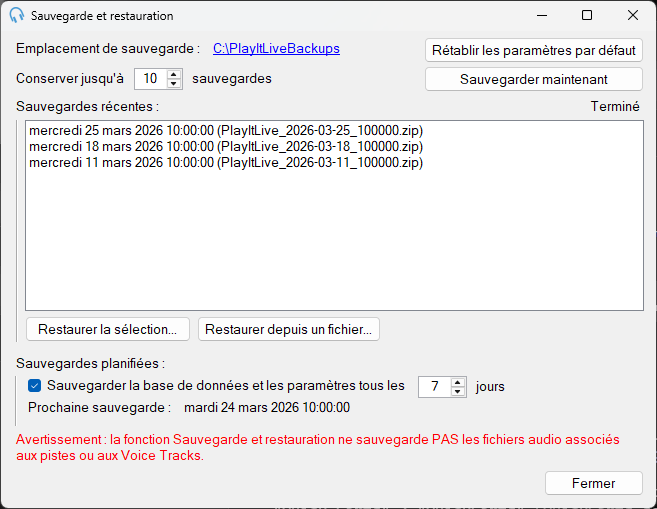
Emplacement de sauvegarde

L'emplacement où les fichiers de sauvegarde sont stockés. Cliquez sur le lien pour modifier l'emplacement des sauvegardes futures.
Rétablir les paramètres par défaut

Rétablit l'emplacement de sauvegarde à l'emplacement par défaut.
Conserver les sauvegardes

Le nombre de sauvegardes à conserver.
Sauvegarder maintenant

Cliquez sur Sauvegarder maintenant pour sauvegarder immédiatement la base de données et les paramètres.
État de la sauvegarde

L'état de la sauvegarde se met à jour pendant qu'une sauvegarde est en cours.
Sauvegardes récentes

Une liste des sauvegardes dans le dossier de sauvegardes actuel.
Restaurer la sélection

Restaure la sauvegarde sélectionnée dans la liste des sauvegardes. La sauvegarde sera marquée pour être restaurée au prochain redémarrage de PlayIt Live. Lors de la restauration, toutes les données existantes seront écrasées et irrécupérables.
Restaurer depuis un fichier

Restaure une sauvegarde spécifique depuis un fichier. La sauvegarde sera marquée pour être restaurée au prochain redémarrage de PlayIt Live. Lors de la restauration, toutes les données existantes seront écrasées et irrécupérables.
Sauvegardes planifiées

Planifiez PlayIt Live pour sauvegarder automatiquement la base de données et les paramètres tous les nombres de jours spécifiés. Cela se produit automatiquement en arrière-plan lorsque PlayIt Live est en cours d'exécution.
Fermer

Ferme la fenêtre. Toute sauvegarde en cours se poursuivra en arrière-plan.
Restaurer une sauvegarde
Après avoir marqué une sauvegarde pour la restauration et redémarré PlayIt Live, vous serez invité à restaurer la sauvegarde.
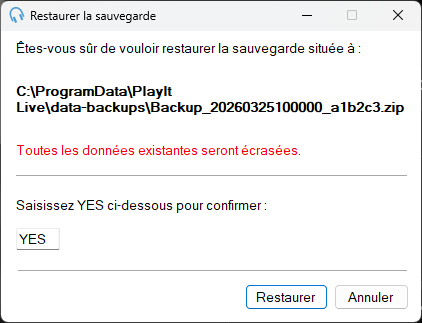
Saisissez YES dans la zone de texte et cliquez sur Restaurer pour restaurer la sauvegarde. Toutes les données existantes seront écrasées.
Cliquez sur Annuler pour abandonner la restauration et conserver les données existantes.