Fenêtre Se Connecter au Serveur de Gestion à Distance
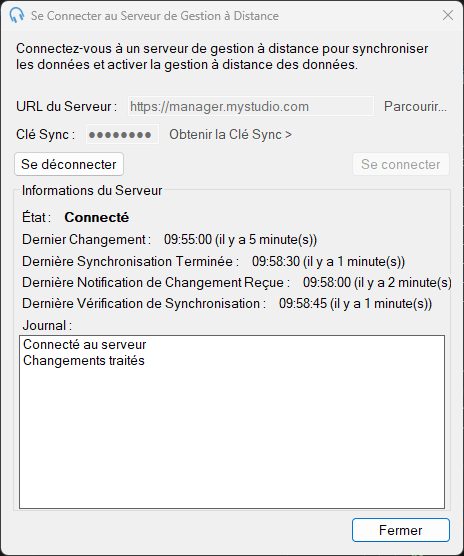
URL du Serveur

Saisissez l'URL de votre serveur PlayIt Manager ou cliquez sur Parcourir... pour découvrir les serveurs sur le réseau local.
Clé Sync

Saisissez la Clé Sync de votre serveur PlayIt Manager. Cliquez sur Obtenir la Clé Sync pour ouvrir le serveur dans votre navigateur et récupérer la clé.
Se connecter

Cliquez pour vous connecter au serveur spécifié en utilisant l'URL et la Clé Sync fournies.
Maintenez la touche Maj enfoncée tout en cliquant sur Se connecter pour effectuer une resynchronisation complète. Au lieu de récupérer uniquement les modifications apportées depuis la dernière synchronisation, PlayIt Live retélécharge l'intégralité des données du serveur et reconstruit entièrement sa base de données synchronisée. Cela est utile si la copie sur cet ordinateur s'est désynchronisée par rapport au serveur.
Avertissement : Une resynchronisation complète efface les données synchronisées sur cet ordinateur et repart de la copie du serveur. Toutes les modifications apportées sur cet ordinateur qui n'ont pas encore été synchronisées avec le serveur seront perdues. Les données sur le serveur ne sont pas affectées.
Se déconnecter

Cliquez pour vous déconnecter du serveur actuel et revenir à la base de données locale.
Informations du Serveur
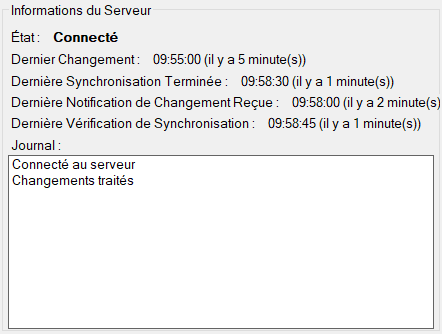
Affiche l'état de connexion actuel et l'activité de synchronisation :
- État : l'état de la connexion. Connecté signifie que PlayIt Live est lié au serveur et synchronise ; Déconnecté signifie que vous travaillez depuis la base de données locale ; Connexion perdue signifie que le lien a été interrompu et que PlayIt Live tente de se reconnecter.
- Dernier Changement : quand le dernier changement de données s'est produit.
- Dernière Synchronisation Terminée : quand la synchronisation s'est terminée avec succès pour la dernière fois. Si cette valeur est identique ou plus récente que Dernier Changement, tous les changements ont été synchronisés.
- Dernière Notification de Changement Reçue : quand le serveur a notifié pour la dernière fois cet ordinateur qu'il y avait de nouveaux changements à télécharger.
- Dernier Sync Check : quand un Sync Check a vérifié pour la dernière fois que les données sur cet ordinateur correspondent au serveur. Les serveurs plus anciens qui ne prennent pas en charge le Sync Check afficheront ici un message à la place.
- Journal : un journal continu des messages de synchronisation récents, utile pour diagnostiquer les problèmes.
Lorsque tout fonctionne correctement, État affiche Connecté, Dernière Synchronisation Terminée est à la même heure ou après Dernier Changement (il n'y a donc rien en attente de synchronisation), et les horodatages se mettent à jour régulièrement lorsque vous apportez des modifications.
Fermer

Cliquez pour fermer la fenêtre.