Pistes Enregistrées
Les pistes enregistrées sont des pistes qui ont été diffusées dans le passé par PlayIt Live. Un horodatage est stocké avec chaque piste pour indiquer quand elle a été diffusée.
En Mode Decks, une piste est enregistrée si elle est diffusée pendant plus de 75 % de sa durée.
En Mode Live-Assist, une piste est enregistrée si elle a commencé à être diffusée et existe dans le Playout Log dans le passé.
Fenêtre Pistes Enregistrées
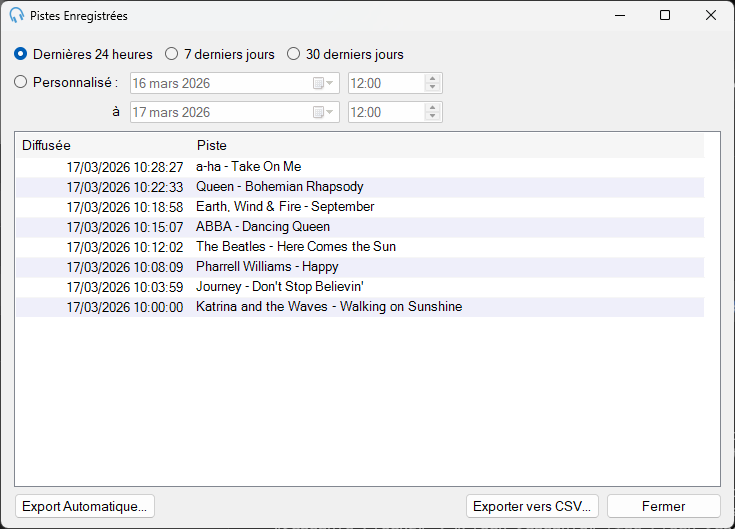
La fenêtre Pistes Enregistrées affiche une liste des pistes récemment enregistrées. Il est possible d'exporter la liste visible au format CSV pour l'importer dans Excel ou une autre application de tableur à des fins de reporting.
Dernières 24 heures

Filtre la liste des pistes enregistrées à celles enregistrées au cours des dernières 24 heures.
7 derniers jours

Filtre la liste des pistes enregistrées à celles enregistrées au cours des 7 derniers jours.
30 derniers jours

Filtre la liste des pistes enregistrées à celles enregistrées au cours des 30 derniers jours.
Plage de dates personnalisée

Filtre la liste des pistes enregistrées par une plage de dates personnalisée. Sélectionnez les dates à l'aide du menu déroulant du calendrier et sélectionnez l'heure.
Liste des pistes enregistrées
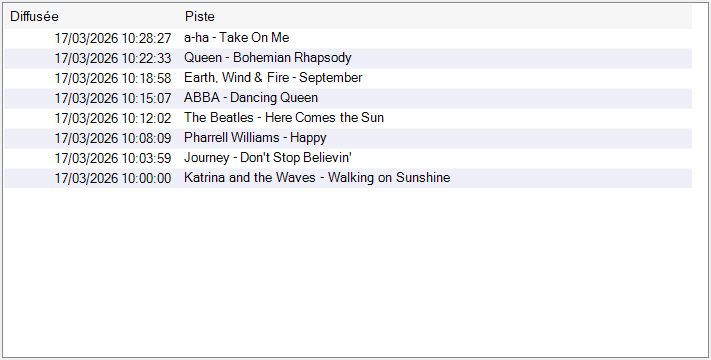
Affiche la liste des pistes enregistrées correspondant au filtre de date sélectionné.
Export Automatique

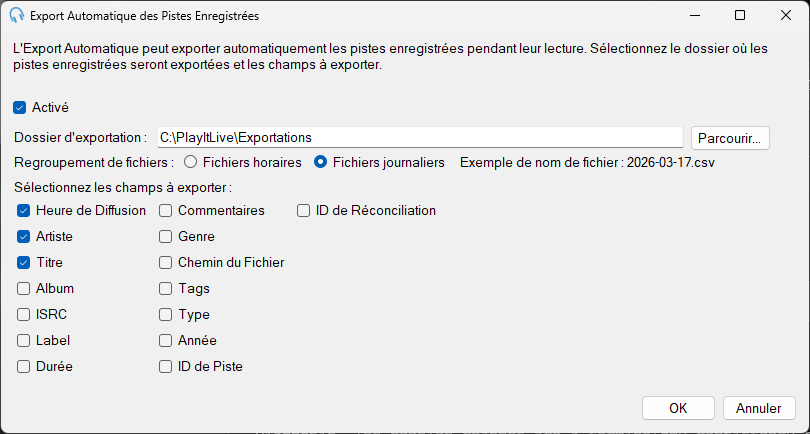
L'Export Automatique exporte automatiquement les pistes enregistrées au fur et à mesure de leur diffusion. Lorsqu'il est activé, un fichier CSV est créé pour chaque heure ou chaque jour (selon votre sélection de regroupement de fichiers), et les informations de la piste sont ajoutées à ce fichier chaque fois qu'une piste est enregistrée. Cliquez sur le bouton Export Automatique pour configurer le dossier d'exportation et sélectionner les champs de piste à inclure. Les fichiers exportés peuvent être importés dans des applications de tableur ou d'autres systèmes, tels que des planificateurs tiers, à des fins de réconciliation.
Exporter vers CSV

Cliquez sur le bouton Exporter vers CSV pour exporter la liste des pistes enregistrées actuellement visible au format CSV (valeurs séparées par des virgules). Ce format peut être importé dans des applications de tableur à des fins de reporting. Lorsque vous cliquez sur le bouton, une fenêtre s'affiche vous permettant de sélectionner les champs que vous souhaitez exporter.
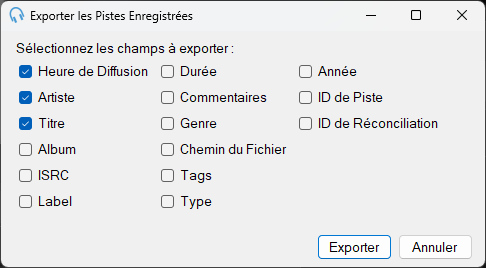
Cliquez sur Exporter pour sélectionner un fichier vers lequel exporter.
Fermer

Cliquez sur le bouton Fermer pour fermer la fenêtre Pistes Enregistrées.