Procedura Guidata Aggiungi Nuove Tracce
La Procedura guidata per l'aggiunta di nuove tracce guida l'utente nel processo di aggiunta di nuove tracce alla libreria di PlayIt Live. Per aprirla, andare su Tracce > Gestisci Tracce... e fare clic sul pulsante Aggiungi Nuovo nella finestra Gestisci Tracce.
L'aggiunta di tracce non copia i file audio in PlayIt Live. Ogni traccia fa riferimento al file originale nella sua posizione attuale, pertanto il file deve rimanere dove si trova e restare accessibile affinché la traccia possa essere riprodotta. Non eliminare, spostare o rinominare i file in seguito e non disconnettere l'unità o la condivisione di rete su cui sono memorizzati. Spostare i file audio nella loro posizione permanente prima di eseguire la procedura guidata.
La prima pagina della procedura guidata chiede di scegliere come aggiungere le tracce.
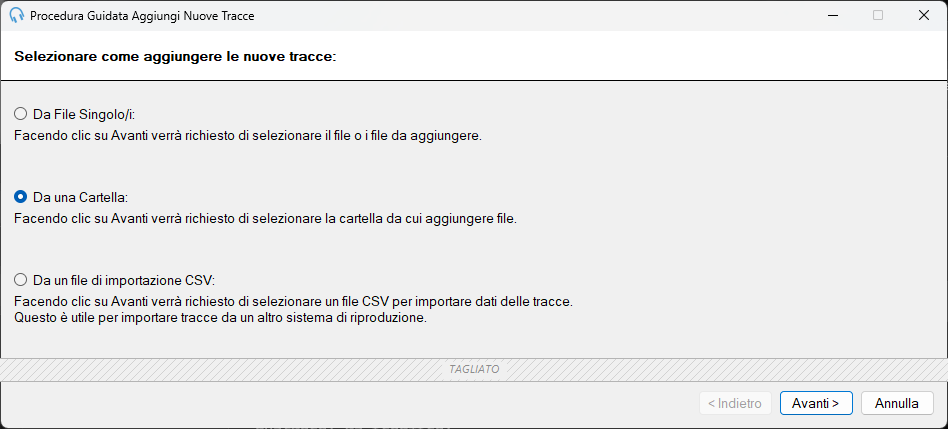
La Procedura guidata per l'aggiunta di nuove tracce con le opzioni di selezione dell'origine.
Da file singoli

Selezionare questa opzione per aggiungere uno o più file audio specifici. Facendo clic su Avanti, verrà richiesto di cercare e selezionare i file da aggiungere.
Da una cartella

Selezionare questa opzione per aggiungere tutti i file audio supportati da una cartella. Facendo clic su Avanti, verrà richiesto di scegliere una cartella. Tutti i file audio trovati nella cartella verranno importati.
Da un file di importazione CSV

Selezionare questa opzione per importare dati di tracce da un file CSV. Facendo clic su Avanti, verrà richiesto di selezionare un file CSV contenente metadati delle tracce e percorsi dei file. Consultare Importazione tracce CSV per informazioni su come creare un file CSV e l'elenco completo delle colonne supportate.
Per generare un file CSV modello, andare su Gestisci > Tracce ed esportare l'elenco corrente delle tracce utilizzando il pulsante Esporta elenco tracce in CSV. È quindi possibile modificare il file esportato per importare un nuovo set di tracce.
Indietro

Fare clic su Indietro per tornare alla pagina precedente della procedura guidata. Questo pulsante è disabilitato nella prima pagina.
Avanti

Fare clic su Avanti per passare al passaggio successivo. A seconda dell'opzione di origine selezionata, verrà richiesto di scegliere i file, la cartella o il file di importazione CSV.
Annulla

Fare clic su Annulla per chiudere la procedura guidata senza aggiungere tracce.