Advanced Scheduling
La scheda Advanced Scheduling contiene le impostazioni per Priority Streams, adattamento al tempo e altre funzionalità avanzate di pianificazione.
Advanced Scheduling richiede il modulo Advanced Scheduling. Avviare una prova gratuita di due settimane da PlayIt Live tramite Guida > Informazioni sulla licenza.
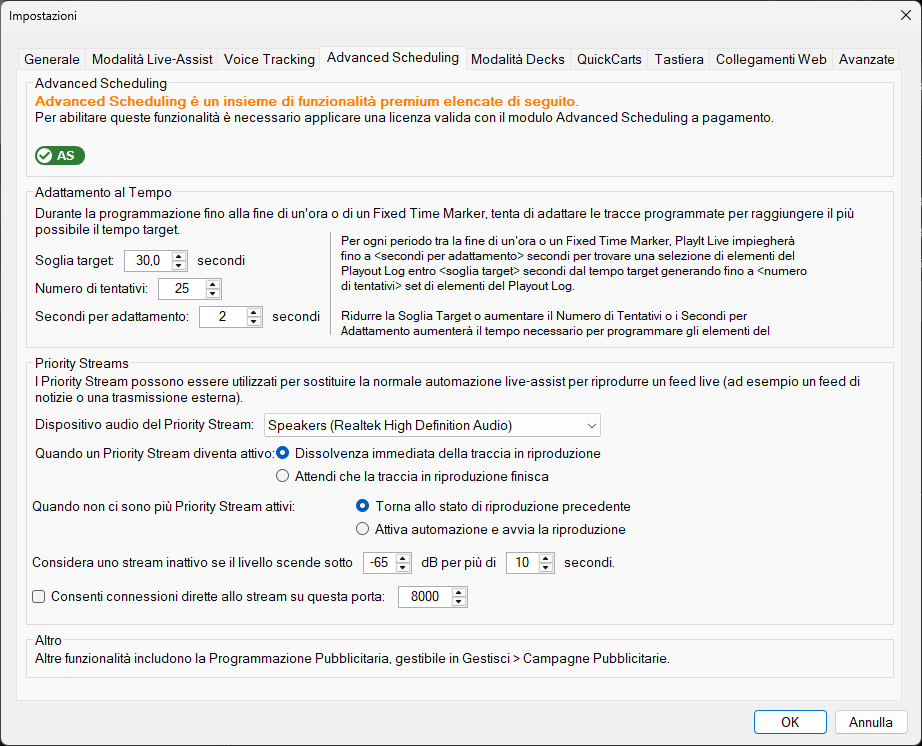
La scheda Advanced Scheduling della finestra Impostazioni.
Stato della Licenza

Mostra lo stato attuale della licenza per il modulo premium Advanced Scheduling. Se Advanced Scheduling non è incluso nella licenza, verrà visualizzato un messaggio che spiega come attivarlo.
Adattamento al Tempo

Configurare il modo in cui PlayIt Live adatta i contenuti pianificati ai marcatori temporali. Regolare la soglia target (quanto vicino al tempo target dovrebbe puntare il pianificatore), il numero di tentativi e il tempo consentito per ogni calcolo di adattamento. Queste impostazioni controllano la precisione e le prestazioni dell'algoritmo di adattamento.
Per impostazione predefinita, la Soglia target è impostata su 30 secondi, il Numero di tentativi su 25 e i Secondi per adattamento su 2 secondi. Ciò significa che PlayIt Live genererà fino a 25 combinazioni di elementi del Playout Log e selezionerà la prima (o la migliore) che rientra nella soglia target.
Ridurre la Soglia target o aumentare il Numero di tentativi o i Secondi per adattamento aumenterà il tempo necessario per pianificare gli elementi del Playout Log.
Dispositivo audio del Priority Stream

Selezionare il dispositivo audio utilizzato per il monitoraggio dei Priority Streams. I Priority Streams consentono alle sorgenti audio esterne di avere la priorità sulla riproduzione pianificata.
Quando un Priority Stream diventa attivo

Scegliere cosa accade alla traccia in riproduzione quando un Priority Stream diventa attivo:
- Dissolvenza della traccia in riproduzione - La traccia corrente viene sfumata progressivamente.
- Attendere che la traccia in riproduzione finisca - Il Priority Stream attende finché la traccia corrente non termina.
Quando non ci sono più Priority Stream attivi

Scegliere cosa accade quando non ci sono più Priority Streams attivi:
- Torna allo stato precedente - PlayIt Live ritorna a quello che stava facendo prima dell'avvio del Priority Stream.
- Attiva automazione - L'automazione viene abilitata e la riproduzione continua dalla scaletta.
Rilevamento del Silenzio

Configurare quando un Priority Stream viene considerato inattivo in base al silenzio. Impostare la soglia di volume (in dB) e la durata (in secondi) per cui lo stream deve rimanere al di sotto di questo livello prima di essere considerato inattivo.
Connessioni Dirette allo Stream

Quando abilitato, PlayIt Live rimane in ascolto di connessioni dirette allo stream sulla porta specificata. Ciò consente ad applicazioni esterne di inviare audio direttamente a PlayIt Live come Priority Stream.
Gli utenti remoti possono connettersi utilizzando qualsiasi encoder compatibile con Icecast, come il plugin Internet Broadcast, BUTT o Rocket Broadcaster. Per configurare un utente per la connessione, creare un utente in Gestisci > Utenti. I seguenti dettagli possono essere utilizzati dall'utente remoto per connettersi:
| Impostazione | Valore |
|---|---|
| Tipo di server | Icecast |
| Indirizzo del server | Il vostro indirizzo IP esterno |
| Porta del server | La porta specificata qui nelle impostazioni (ricordarsi di spuntare la casella per consentire le connessioni) |
| Nome utente | Utente PlayIt Live specificato in Gestisci Utenti |
| Password | Password utente PlayIt Live specificata in Gestisci Utenti |
| Mount | / |
Le altre funzionalità di Advanced Scheduling includono Auto Adjust, pianificazione degli spot pubblicitari, Track Dayparting, separazione Daypart e Hook Sequences.