Registro Pubblicità
Alcune immagini in questa pagina potrebbero non essere visualizzate correttamente se è installato un blocco annunci. Disabilitare il blocco annunci su questo sito per visualizzare tutte le immagini.
La finestra Registro Pubblicità consente di visualizzare e modificare gli elementi pubblicitari programmati. Utilizzarla per programmare le pubblicità per un intervallo di date in base agli elementi Blocco Pubblicitario nel Playout Log, oppure per aggiungere e regolare manualmente le voci del registro pubblicità.
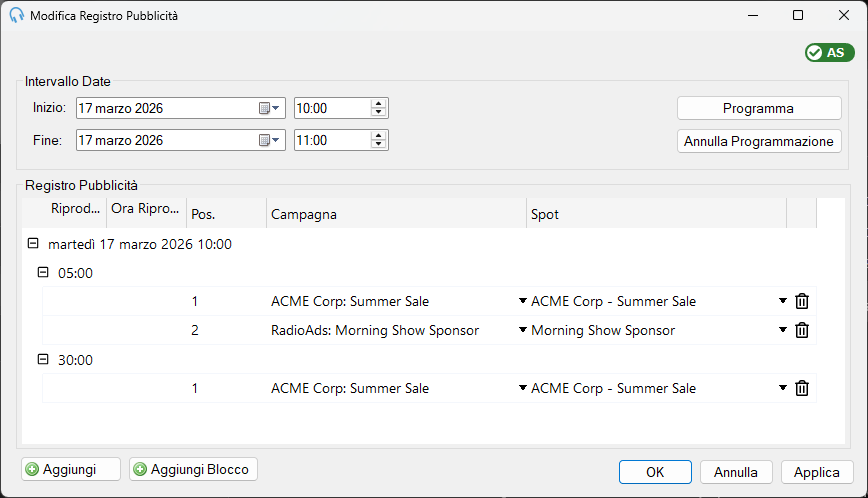
Intervallo Date

Utilizzare i selettori di data e ora per scegliere l'intervallo di ore per cui visualizzare e modificare le voci del registro pubblicità.
Programma

Fare clic su Programma per programmare le pubblicità per l'intervallo di date selezionato. Il pianificatore popolerà le voci del registro pubblicità in base agli elementi Blocco Pubblicitario nel Playout Log.
Se non vengono visualizzati elementi dopo la programmazione, verificare che il Playout Log contenga elementi Blocco Pubblicitario per l'intervallo selezionato. Vedere Modifica Playout Log.
Annulla Programmazione

Fare clic su Annulla Programmazione per rimuovere tutte le voci programmate del registro pubblicità per l'intervallo di date selezionato.
Gruppo orario

Le voci del registro pubblicità sono raggruppate per ora. L'intestazione del gruppo orario mostra a quale ora appartengono gli elementi sottostanti.
Gruppo blocco pubblicitario

All'interno di ogni ora, gli elementi sono ulteriormente raggruppati per blocco pubblicitario. L'intestazione del gruppo di blocco mostra l'orario di inizio del blocco. Fare clic sull'icona matita per modificare l'orario di inizio.
Ogni blocco deve avere un elemento Blocco Pubblicitario corrispondente nel Playout Log per la stessa ora. Vedere Modifica Playout Log.
Riga spot

Ogni riga rappresenta uno spot da riprodurre. Utilizzare i menu a discesa per selezionare la campagna e lo spot. Le colonne Riprodotto? e Ora Riproduzione vengono compilate automaticamente una volta che lo spot è stato riprodotto.
Aggiungi e Aggiungi Blocco

Fare clic su Aggiungi per aggiungere una nuova riga di spot nel blocco corrente. Fare clic su Aggiungi Blocco per aggiungere una nuova riga di spot in un nuovo blocco.
OK, Annulla e Applica

Fare clic su OK per salvare le modifiche e chiudere la finestra. Fare clic su Annulla per chiudere la finestra senza salvare. Fare clic su Applica per salvare le modifiche senza chiudere la finestra.