Stato Cartelle Monitorate
La finestra Stato delle cartelle monitorate mostra cosa sta facendo in questo momento la funzionalità Cartelle monitorate di PlayIt Live. L'elenco superiore riepiloga ogni cartella monitorata e il suo stato di scansione corrente, mentre il registro Eventi recenti nella parte inferiore registra le singole azioni eseguite quando i file vengono aggiunti, modificati o rimossi.
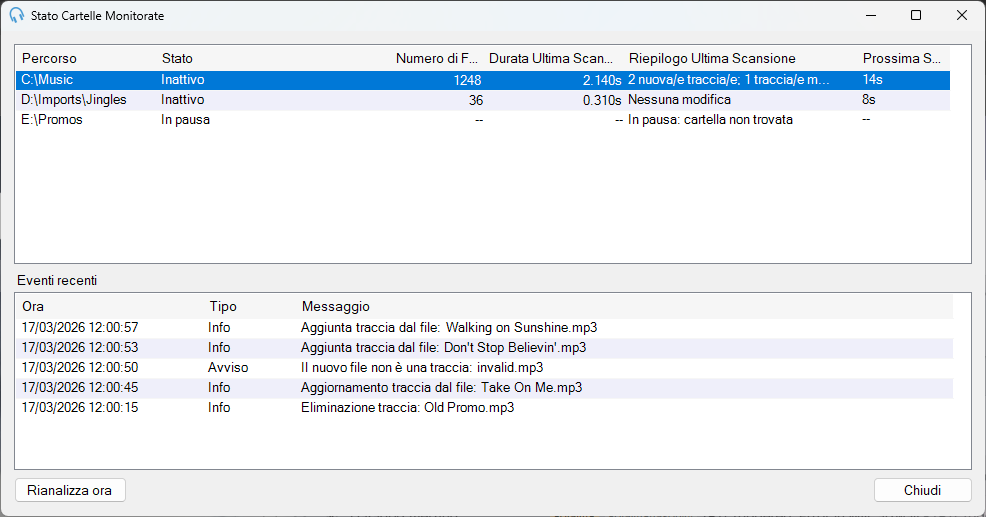
La finestra Stato delle cartelle monitorate: l'elenco superiore riepiloga lo stato di scansione di ogni cartella, e il registro inferiore Eventi recenti mostra cosa è accaduto ai singoli file nella cartella selezionata.
Elenco cartelle

L'elenco superiore delle cartelle monitorate che mostra percorso, stato, conteggio file, durata dell'ultima scansione, riepilogo dell'ultima scansione e conto alla rovescia per la prossima scansione.
Eventi recenti

Il registro Eventi recenti per la cartella selezionata, con le colonne Ora, Tipo e Messaggio.
Per aprire questa finestra, fare clic su Visualizza stato... nella pagina delle Impostazioni Cartelle monitorate.
Informazioni sull'elenco delle cartelle
L'elenco superiore mostra una riga per ogni cartella monitorata. Le colonne sono:
| Colonna | Cosa mostra |
|---|---|
| Percorso | La cartella monitorata. |
| Stato | Lo stato corrente della cartella: Inattivo (in attesa della prossima scansione), Scansione (scansione in corso), In pausa (la cartella non è stata trovata), Disattivato (il monitoraggio di questa cartella è stato disattivato) o un messaggio di Errore se l'ultima scansione non è riuscita. |
| Numero di File | Il numero di file trovati nella cartella durante l'ultima scansione. Mostra -- se la cartella non è ancora stata analizzata. |
| Durata Ultima Scansione | Il tempo impiegato dall'ultima scansione, ad esempio 2.140s. Mostra -- se la cartella non è ancora stata analizzata. |
| Riepilogo Ultima Scansione | Cosa ha trovato l'ultima scansione, ad esempio 2 new track(s); 1 changed track(s), oppure No changes se non è cambiato nulla. |
| Prossima Scansione Tra | Un conto alla rovescia fino alla prossima scansione automatica, in secondi. Le cartelle vengono riscansionate automaticamente ogni 30 secondi. |
L'elenco si aggiorna automaticamente mentre la finestra è aperta.
Una scansione della cartella può segnalare ripetutamente nuovi file. Ciò accade quando una cartella contiene file che non sono tracce audio valide: poiché non vengono mai aggiunti alla libreria di tracce, ogni scansione li tratta nuovamente come nuovi. Il registro Eventi recenti consente di individuare facilmente questi file. Cercare voci di tipo Avviso come New file is not a track.
Il registro Eventi recenti
Sotto l'elenco delle cartelle si trova il registro Eventi recenti. Mentre l'elenco delle cartelle fornisce il riepilogo dell'ultima scansione, il registro degli eventi indica esattamente quali file sono stati interessati e cosa è successo a ciascuno di essi.
Selezionare una cartella nell'elenco superiore per visualizzarne gli eventi. Il registro mostra fino ai 100 eventi più recenti per quella cartella, dal più recente al meno recente, e si aggiorna automaticamente. Le colonne sono:
| Colonna | Cosa mostra |
|---|---|
| Ora | La data e l'ora in cui si è verificato l'evento, nel fuso orario locale. |
| Tipo | La gravità dell'evento: Info, Avviso o Errore. |
| Messaggio | Una descrizione di quanto accaduto, di solito con il nome del file coinvolto. |
Cosa significa ogni tipo di evento
- Info: un'azione di monitoraggio normale è stata completata con successo. Esempi:
Adding track from file: <name>,Updating track from file: <name>,Deleting track: <name>eDeleted file is not an existing track: <name>. - Avviso: qualcosa è stato ignorato o richiede attenzione, ma il monitoraggio continua. Esempi:
New file is not a track: <name>eChanged file is not a track: <name>(il file non può essere caricato come traccia audio), ePaused: folder not found(la cartella non è attualmente disponibile). - Errore: una scansione non è riuscita. Il messaggio include l'errore sottostante, ad esempio
Error: <details>.
Il registro degli eventi viene conservato in memoria e riporta solo l'attività recente. Viene cancellato al riavvio di PlayIt Live e vengono conservati solo gli ultimi 100 eventi per cartella. È pensato per la risoluzione dei problemi in tempo reale, non come traccia di audit permanente.
Esempio: capire perché un file non è stato importato
Si supponga che un conduttore copi un nuovo jingle in una cartella monitorata, ma non venga mai visualizzato nella libreria di tracce. Aprire la finestra Stato delle cartelle monitorate e selezionare quella cartella. Nel registro Eventi recenti potrebbe comparire una voce di tipo Avviso con il testo New file is not a track: jingle-final.wav.
Questo indica che il file è stato rilevato, ma PlayIt Live non è riuscito a caricarlo come traccia, di solito perché l'audio è danneggiato, il formato non è supportato o il file è ancora in fase di scrittura. È quindi possibile riesportare o ricopiare il file e fare clic su Rianalizza ora per riprovare, osservando nel registro la comparsa di una voce di tipo Info come Adding track from file: jingle-final.wav per confermare l'importazione.
Riscansione immediata
Fare clic su Rianalizza ora per forzare la scansione immediata di tutte le cartelle monitorate, senza attendere il conto alla rovescia automatico. Questo è il modo più rapido per confermare che un file appena aggiunto o corretto viene ora rilevato. La nuova attività viene visualizzata nel registro Eventi recenti della cartella selezionata durante l'esecuzione della scansione.
Fare clic su Chiudi per chiudere la finestra. Il monitoraggio continua in background indipendentemente dal fatto che questa finestra sia aperta o meno.