Tracce Registrate
Le tracce registrate sono tracce che sono state riprodotte in passato da PlayIt Live. Con ogni traccia viene memorizzato un timestamp per indicare quando è stata riprodotta.
In Modalità Decks una traccia viene registrata se viene riprodotta per più del 75% della sua durata.
In Modalità Live-Assist una traccia viene registrata se ha iniziato la riproduzione ed è presente nel Playout Log nel passato.
Finestra Tracce Registrate
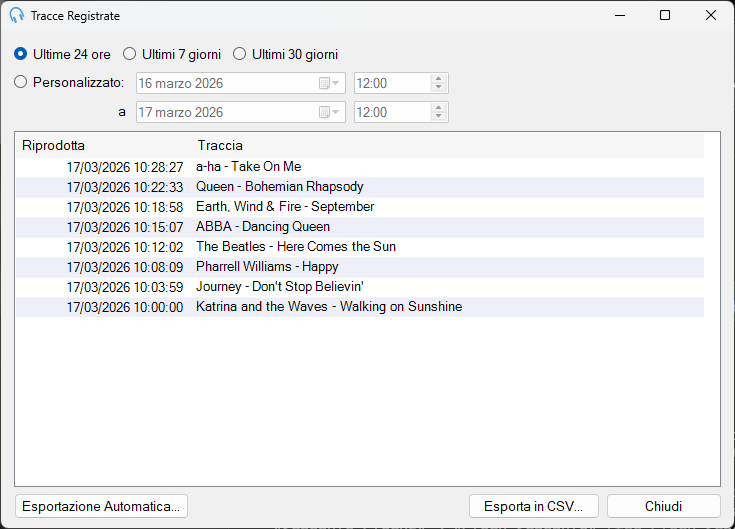
La finestra Tracce Registrate mostra un elenco delle tracce recentemente registrate. È possibile esportare l'elenco visibile in formato CSV per importarlo in Excel o in un'altra applicazione per fogli di calcolo a fini di reporting.
Ultime 24 ore

Filtra l'elenco delle tracce registrate a quelle registrate nelle ultime 24 ore.
Ultimi 7 giorni

Filtra l'elenco delle tracce registrate a quelle registrate negli ultimi 7 giorni.
Ultimi 30 giorni

Filtra l'elenco delle tracce registrate a quelle registrate negli ultimi 30 giorni.
Intervallo di date personalizzato

Filtra l'elenco delle tracce registrate in base a un intervallo di date personalizzato. Selezionare le date utilizzando il menu a discesa del calendario e selezionare l'ora.
Elenco tracce registrate
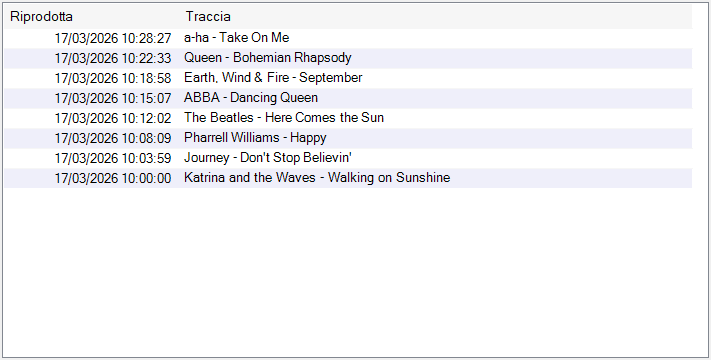
Visualizza l'elenco delle tracce registrate corrispondenti al filtro data selezionato.
Esportazione Automatica

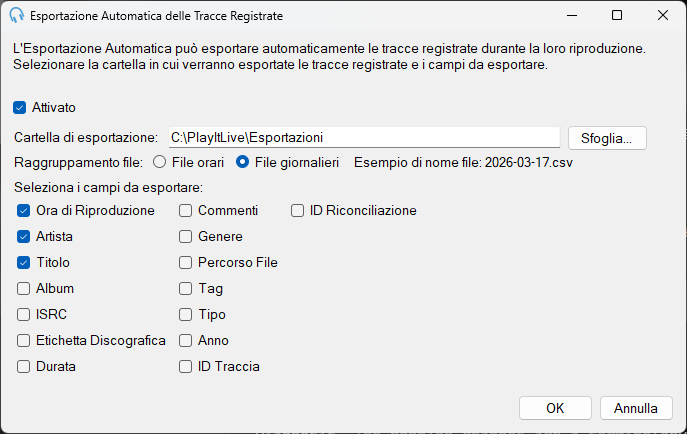
L'Esportazione Automatica esporta automaticamente le tracce registrate durante la loro riproduzione. Quando è attivata, viene creato un file CSV per ogni ora o giorno (in base alla selezione del raggruppamento file), e le informazioni della traccia vengono aggiunte a quel file ogni volta che una traccia viene registrata. Fare clic sul pulsante Esportazione Automatica per configurare la cartella di esportazione e selezionare i campi delle tracce da includere. I file esportati possono essere importati in applicazioni per fogli di calcolo o altri sistemi, come pianificatori di terze parti, per la riconciliazione.
Esporta in CSV

Fare clic sul pulsante Esporta in CSV per esportare l'elenco delle tracce registrate attualmente visibile in formato CSV (valori separati da virgola). Questo formato può essere importato in applicazioni per fogli di calcolo a fini di reporting. Quando si fa clic sul pulsante, viene visualizzata una finestra che consente di selezionare i campi da esportare.
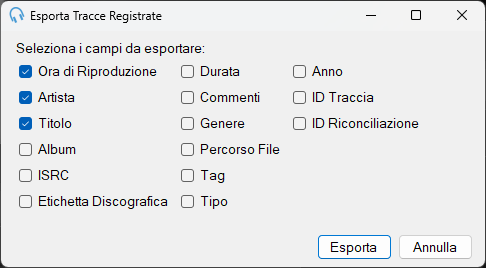
Fare clic su Esporta per selezionare un file in cui esportare.
Chiudi

Fare clic sul pulsante Chiudi per chiudere la finestra Tracce Registrate.