Ventana Gestionar Pistas
La ventana Gestionar Pistas le permite explorar, buscar y administrar todas las pistas de su biblioteca de PlayIt Live. Ábrala desde el menú Gestionar haciendo clic en Pistas....
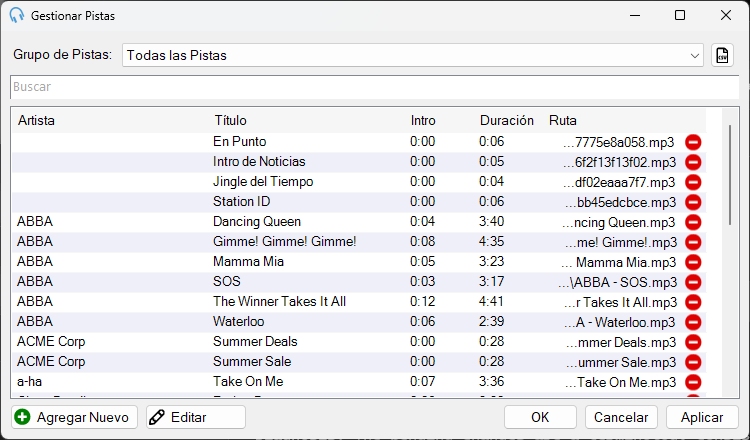
La ventana Gestionar Pistas mostrando la biblioteca de pistas.
Selector de grupo de pistas

Utilice el menú desplegable Grupo de Pistas para filtrar la lista de pistas por un grupo de pistas específico. Seleccione Todas las Pistas para mostrar todas las pistas de su biblioteca, o elija un grupo específico para ver únicamente las pistas que contiene. Los grupos de pistas se pueden gestionar desde Gestionar > Grupos de Pistas.
Exportar a CSV

Haga clic en este botón para exportar la lista de pistas actual a un archivo CSV. Esto es útil para crear informes o compartir información de pistas con sistemas externos.
Cuadro de búsqueda

Escriba en el cuadro de búsqueda para filtrar pistas por artista, título u otras propiedades. La lista de pistas se actualiza a medida que escribe.
Lista de pistas

La lista principal de pistas muestra todas las pistas que coinciden con los criterios de filtro y búsqueda actuales. De forma predeterminada, las columnas mostradas son Artista, Título, Intro, Duración y Ruta. Haga clic derecho en un encabezado de columna para elegir qué columnas son visibles o para acceder al selector de columnas.
Haga doble clic en una pista para abrir la ventana Editar Pista para esa pista.
Para eliminar una pista, selecciónela y pulse la tecla Supr, o haga clic en el icono de eliminación de la fila. Puede seleccionar todas las pistas con Ctrl+A para eliminarlas en bloque. Aparecerá un mensaje de confirmación antes de la eliminación. Los cambios no se guardan hasta que haga clic en Aplicar o OK. Al eliminar una pista, esta se quitará de toda su biblioteca de PlayIt Live, incluso si se aplica un filtro de grupo de pistas. Para quitar una pista de un grupo de pistas específico sin eliminarla, edite la pista y quítela de ese grupo; o edite el grupo de pistas y quite la pista desde allí.
Agregar Nuevo

Haga clic en Agregar Nuevo para abrir el Asistente para Añadir Nuevas Pistas, que le guía a través de añadir nuevas pistas a su biblioteca desde archivos o carpetas. Los archivos de audio no se copian; cada pista enlaza con el archivo en su ubicación original.
Editar

Haga clic en Editar para abrir la ventana Editar Pista para la pista seleccionada. Puede seleccionar varias pistas con Ctrl o Mayús y hacer clic en Editar para editar en bloque sus propiedades.
OK

Haga clic en OK para guardar los cambios pendientes y cerrar la ventana Gestionar Pistas.
Cancelar

Haga clic en Cancelar para descartar los cambios pendientes y cerrar la ventana Gestionar Pistas.
Aplicar

Haga clic en Aplicar para guardar los cambios pendientes sin cerrar la ventana.