Venster Tracks Beheren
Het venster Tracks Beheren stelt u in staat om alle tracks in uw PlayIt Live-bibliotheek te doorbladeren, te zoeken en te beheren. Open het via het menu Beheren door op Tracks... te klikken.
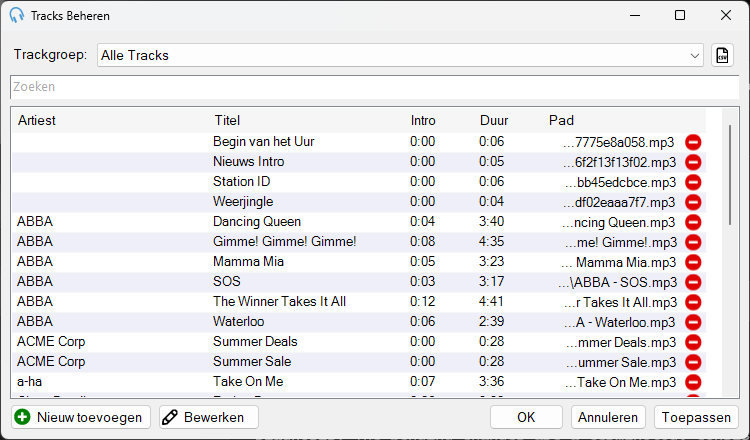
Het venster Tracks Beheren met de trackbibliotheek.
Trackgroepselectie

Gebruik de vervolgkeuzelijst Trackgroep om de tracklijst te filteren op een specifieke trackgroep. Selecteer Alle Tracks om elke track in uw bibliotheek te tonen, of kies een specifieke groep om alleen de tracks te zien die deze bevat. Trackgroepen kunnen worden beheerd via Beheren > Trackgroepen.
Exporteren naar CSV

Klik op deze knop om de huidige tracklijst te exporteren naar een CSV-bestand. Dit is handig voor het maken van rapporten of het delen van trackinformatie met externe systemen.
Zoekvak

Typ in het zoekvak om tracks te filteren op artiest, titel of andere eigenschappen. De tracklijst wordt bijgewerkt terwijl u typt.
Tracklijst

De hoofdtracklijst toont alle tracks die voldoen aan de huidige filter- en zoekcriteria. Standaard worden de kolommen Artiest, Titel, Intro, Duur en Pad weergegeven. Klik met de rechtermuisknop op een kolomkop om te kiezen welke kolommen zichtbaar zijn, of om toegang te krijgen tot de kolomselector.
Dubbelklik op een track om het venster Track Bewerken voor die track te openen.
Om een track te verwijderen, selecteert u deze en drukt u op de toets Delete, of klikt u op het verwijderpictogram op de rij. U kunt alle tracks selecteren met Ctrl+A om ze in bulk te verwijderen. Er verschijnt een bevestigingsprompt vóór verwijdering. Wijzigingen worden pas opgeslagen wanneer u op Toepassen of OK klikt. Het verwijderen van een track verwijdert deze uit uw volledige PlayIt Live-bibliotheek, zelfs als er een trackgroepfilter is toegepast. Om een track uit een specifieke trackgroep te verwijderen zonder deze te wissen, bewerkt u de track en verwijdert u deze uit die groep; of bewerkt u de trackgroep en verwijdert u de track van daaruit.
Nieuw toevoegen
Klik op Nieuw toevoegen om de Wizard Nieuwe Tracks Toevoegen te openen, die u begeleidt bij het toevoegen van nieuwe tracks aan uw bibliotheek vanuit bestanden of mappen. De audiobestanden worden niet gekopieerd; elke track verwijst naar het bestand op de oorspronkelijke locatie.
Bewerken
Klik op Bewerken om het venster Track Bewerken voor de geselecteerde track te openen. U kunt meerdere tracks selecteren met Ctrl of Shift en op Bewerken klikken om hun eigenschappen in bulk te bewerken.
OK

Klik op OK om openstaande wijzigingen op te slaan en het venster Tracks Beheren te sluiten.
Annuleren

Klik op Annuleren om openstaande wijzigingen te verwerpen en het venster Tracks Beheren te sluiten.
Toepassen

Klik op Toepassen om openstaande wijzigingen op te slaan zonder het venster te sluiten.