Ventana Gestionar Grupos de Pistas
La ventana Gestionar Grupos de Pistas enumera todos los grupos de pistas del sistema. Ábrala desde el menú Gestionar > Grupos de Pistas.
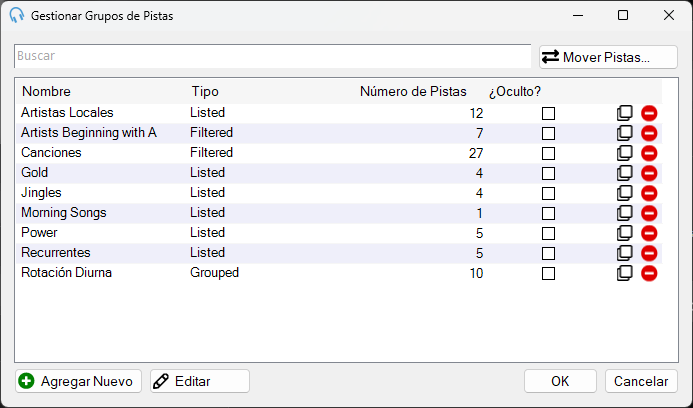
La ventana Gestionar Grupos de Pistas mostrando una lista de grupos de pistas con sus tipos y números de pistas.
Cuadro de búsqueda

Utilice el cuadro de búsqueda para encontrar un grupo de pistas por nombre.
Lista de grupos de pistas

Muestra el Nombre, el Tipo, el Número de Pistas y el estado ¿Oculto? de cada grupo de pistas. Haga doble clic en una entrada de la lista para comenzar a editarla. Dependiendo del tipo, se abrirá la ventana Editar Grupo de Pistas Listado, Editar Grupo de Pistas Filtrado o Editar Grupo de Pistas Agrupado.
Cada fila también incluye:
- Casilla de verificación ¿Oculto?. Márquela para ocultar el grupo de pistas del selector de grupos de pistas de la interfaz principal.
- Icono Clonar. Haga clic en él para hacer una copia del grupo de pistas.
- Icono Eliminar. Haga clic en él para eliminar el grupo de pistas del sistema.
Añadir nuevo

Haga clic en Agregar Nuevo para comenzar a añadir un nuevo grupo de pistas. Esto abre la ventana Elegir Tipo de Grupo de Pistas.
Editar

Haga clic en Editar para comenzar a editar el grupo de pistas seleccionado. Dependiendo del tipo, se abrirá la ventana Editar Grupo de Pistas Listado, Editar Grupo de Pistas Filtrado o Editar Grupo de Pistas Agrupado.
OK

Haga clic en OK para guardar los cambios y cerrar la ventana.
Cancelar

Haga clic en Cancelar para descartar los cambios y cerrar la ventana.
Mover Pistas

Utilice la función Mover Pistas para mover fácilmente pistas entre Grupos de Pistas Listados existentes. Consulte Ventana Mover Pistas.