Backup e restauração
PlayIt Live pode fazer backup e restaurar seu banco de dados e configurações sob demanda ou em uma programação regular.
Os backups contêm apenas seu banco de dados e configurações - eles não incluem seus arquivos de áudio. As faixas e as gravações de Voice Track são referenciadas pelo caminho do arquivo, portanto o áudio em si não é copiado para o backup. Faça backup dos seus arquivos de áudio separadamente e certifique-se de que estejam presentes nos mesmos caminhos ao restaurar, caso contrário a biblioteca restaurada apontará para arquivos ausentes.
Para abrir Backup e restauração, acesse Ferramentas > Backup e Restauração....
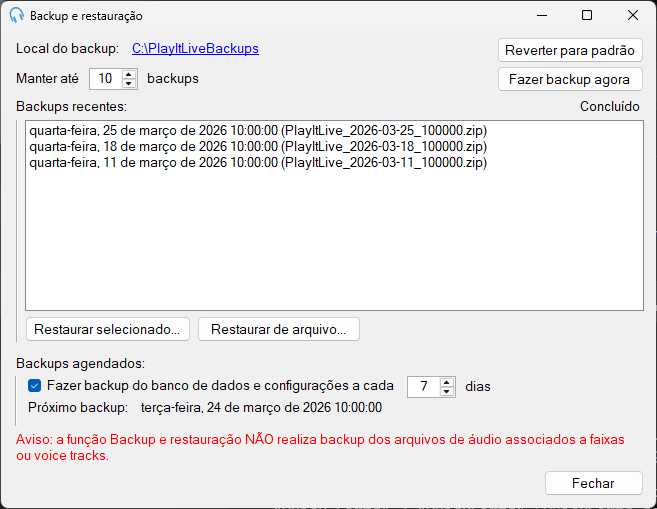
Local do backup

O local onde os arquivos de backup são armazenados. Clique no link para alterar o local dos backups futuros.
Reverter para padrão

Reverte o local do backup para o local padrão.
Manter backups

O número de backups a serem mantidos.
Fazer backup agora

Clique em Fazer backup agora para fazer o backup do banco de dados e das configurações imediatamente.
Status do backup

O status do backup é atualizado enquanto um backup está em andamento.
Backups recentes
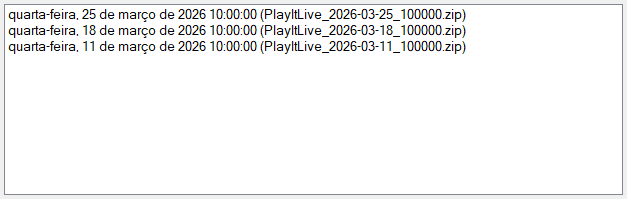
Uma lista de backups na pasta de backups atual.
Restaurar selecionado

Restaura o backup selecionado na lista de backups. O backup será marcado para restauração quando o PlayIt Live for reiniciado. Quando o backup for restaurado, todos os dados existentes serão sobrescritos e não poderão ser recuperados.
Restaurar de arquivo

Restaura um backup específico de um arquivo. O backup será marcado para restauração quando o PlayIt Live for reiniciado. Quando o backup for restaurado, todos os dados existentes serão sobrescritos e não poderão ser recuperados.
Backups agendados

Agende o PlayIt Live para fazer backup automático do banco de dados e das configurações a cada número especificado de dias. Isso ocorre automaticamente em segundo plano enquanto o PlayIt Live está em execução.
Fechar

Fecha a janela. Qualquer backup em andamento continuará em segundo plano.
Restaurando um backup
Após marcar um backup para restauração e reiniciar o PlayIt Live, você será solicitado a restaurar o backup.
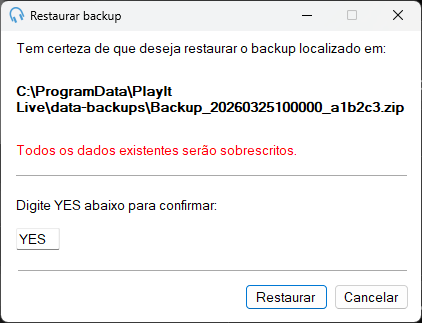
Digite YES na caixa de texto e clique em Restaurar para restaurar o backup. Todos os dados existentes serão sobrescritos.
Clique em Cancelar para cancelar a restauração e usar os dados existentes.