Advanced Scheduling
La pestaña Advanced Scheduling contiene configuraciones para Priority Streams, ajuste al tiempo y otras funciones avanzadas de programación.
Advanced Scheduling requiere el módulo Advanced Scheduling. Inicia una prueba gratuita de dos semanas desde PlayIt Live a través de Ayuda > Información de licencia.
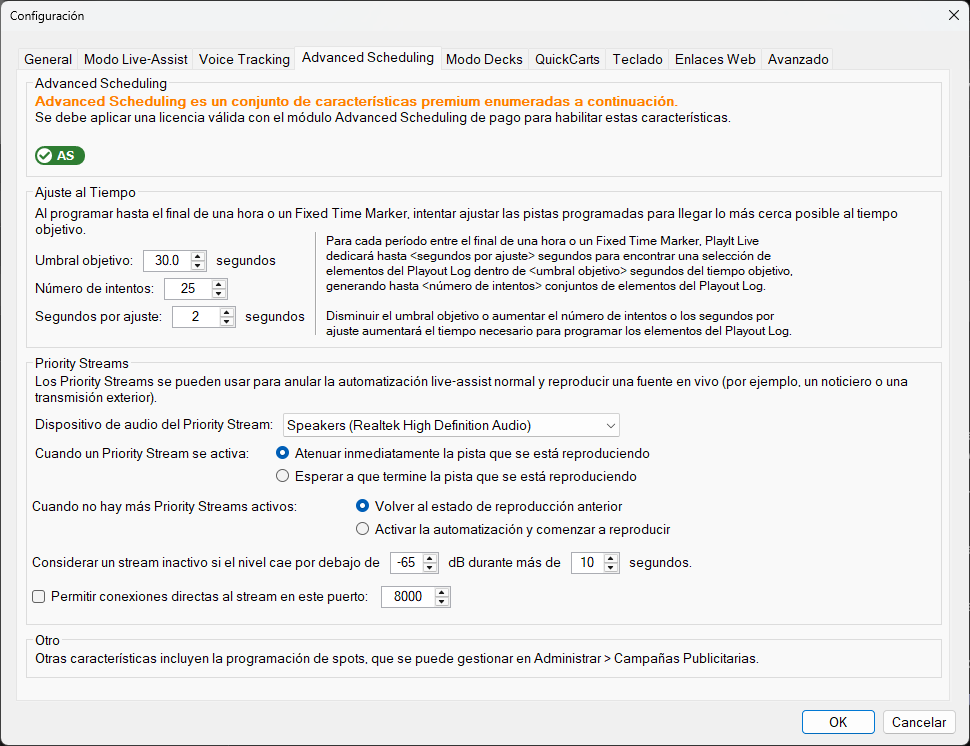
La pestaña Advanced Scheduling de la ventana de Configuración.
Estado de la Licencia

Muestra el estado actual de la licencia para el módulo premium Advanced Scheduling. Si Advanced Scheduling no está incluido en tu licencia, se mostrará un mensaje explicando cómo activarlo.
Ajuste al Tiempo

Configura cómo PlayIt Live ajusta el contenido programado a los marcadores de tiempo. Ajusta el umbral objetivo (qué tan cerca del tiempo objetivo debe apuntar el planificador), el número de intentos y el tiempo permitido por cálculo de ajuste. Estas configuraciones controlan la precisión y el rendimiento del algoritmo de ajuste.
De forma predeterminada, el Umbral Objetivo está establecido en 30 segundos, el Número de Intentos en 25 y los Segundos por Ajuste en 2 segundos. Esto significa que PlayIt Live generará hasta 25 combinaciones de elementos del Playout Log y elegirá la primera (o la mejor) que se ajuste dentro del umbral objetivo.
Disminuir el Umbral Objetivo o aumentar el Número de Intentos o los Segundos por Ajuste aumentará el tiempo necesario para programar los elementos del Playout Log.
Dispositivo de Audio del Priority Stream

Selecciona el dispositivo de audio utilizado para monitorear los Priority Streams. Los Priority Streams permiten que fuentes de audio externas tengan prioridad sobre la reproducción programada.
Cuando un Priority Stream se activa

Elige qué ocurre con la pista que se está reproduciendo cuando un Priority Stream se activa:
- Atenuar inmediatamente la pista que se está reproduciendo - La pista actual se atenúa suavemente.
- Esperar a que termine la pista que se está reproduciendo - El Priority Stream espera hasta que la pista actual finalice.
Cuando un Priority Stream se desactiva

Elige qué ocurre cuando no hay más Priority Streams activos:
- Volver al estado de reproducción anterior - PlayIt Live vuelve a lo que estaba haciendo antes de que iniciara el Priority Stream.
- Activar la automatización y comenzar a reproducir - La automatización se activa y la reproducción continúa según el horario.
Detección de Silencio

Configura cuándo un Priority Stream se considera inactivo en función del silencio. Establece el umbral de volumen (en dB) y la duración (en segundos) que el stream debe estar por debajo de este nivel antes de considerarse inactivo.
Conexiones Directas de Stream

Cuando está habilitado, PlayIt Live escucha conexiones directas de stream en el puerto especificado. Esto permite que aplicaciones externas envíen audio directamente a PlayIt Live como un Priority Stream.
Los usuarios remotos pueden conectarse utilizando cualquier encoder compatible con Icecast, como el plugin Internet Broadcast, BUTT o Rocket Broadcaster. Para configurar un usuario para que se conecte, crea un usuario en Administrar > Usuarios. El usuario remoto puede utilizar los siguientes datos para conectarse:
| Configuración | Valor |
|---|---|
| Tipo de servidor | Icecast |
| Dirección del servidor | Tu dirección IP externa |
| Puerto del servidor | El puerto especificado aquí en la configuración (recuerda marcar la casilla para permitir conexiones) |
| Nombre de usuario | Usuario de PlayIt Live especificado en Administrar Usuarios |
| Contraseña | Contraseña de usuario de PlayIt Live especificada en Administrar Usuarios |
| Mount | / |
Otras funciones de Advanced Scheduling incluyen Auto Adjust, programación de spots, Track Dayparting, separación Daypart y Hook Sequences.