Advanced Scheduling
A aba Advanced Scheduling contém configurações para Priority Streams, ajuste ao tempo e outros recursos avançados de agendamento.
Advanced Scheduling requer o módulo Advanced Scheduling. Inicie uma avaliação gratuita de duas semanas dentro do PlayIt Live em Ajuda > Informações de Licença.
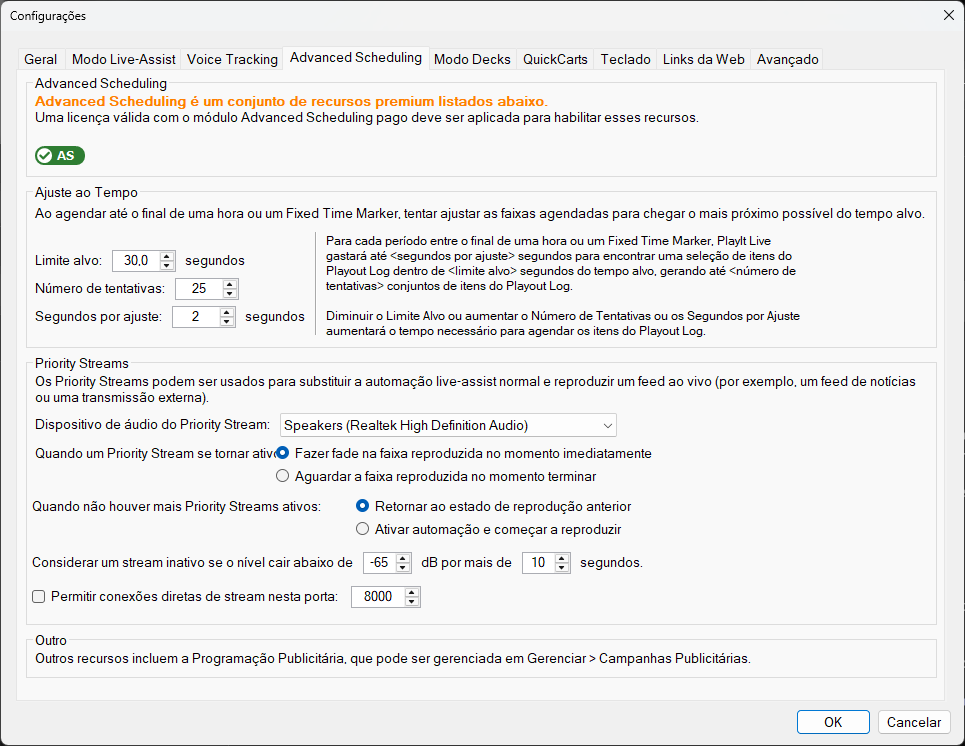
A aba Advanced Scheduling da janela Configurações.
Status da Licença

Exibe o status atual da licença para o módulo premium Advanced Scheduling. Se o Advanced Scheduling não estiver incluído na sua licença, será exibida uma mensagem explicando como ativá-lo.
Ajuste ao Tempo

Configure como o PlayIt Live ajusta o conteúdo agendado aos marcadores de tempo. Ajuste o limite alvo (o quão próximo do tempo alvo o agendador deve tentar chegar), o número de tentativas e o tempo permitido por cálculo de ajuste. Essas configurações controlam a precisão e o desempenho do algoritmo de ajuste.
Por padrão, o Limite Alvo está definido como 30 segundos, o Número de Tentativas como 25 e os Segundos por Ajuste como 2 segundos. Isso significa que o PlayIt Live gerará até 25 combinações de itens do Playout Log e escolherá a primeira (ou a melhor) que se enquadre dentro do limite alvo.
Diminuir o Limite Alvo ou aumentar o Número de Tentativas ou os Segundos por Ajuste aumentará o tempo necessário para agendar os itens do Playout Log.
Dispositivo de Áudio do Priority Stream

Selecione o dispositivo de áudio usado para monitorar os Priority Streams. Os Priority Streams permitem que fontes de áudio externas tenham prioridade sobre a reprodução agendada.
Quando um Priority Stream se torna ativo

Escolha o que acontece com a faixa em reprodução quando um Priority Stream se torna ativo:
- Fazer fade na faixa reproduzida no momento imediatamente - A faixa atual faz fade out suavemente.
- Aguardar a faixa reproduzida no momento terminar - O Priority Stream aguarda até que a faixa atual termine.
Quando um Priority Stream se torna inativo

Escolha o que acontece quando não há mais Priority Streams ativos:
- Retornar ao estado de reprodução anterior - PlayIt Live retorna ao que estava fazendo antes de o Priority Stream iniciar.
- Ativar automação e começar a reproduzir - A automação é ativada e a reprodução continua a partir da programação.
Detecção de Silêncio

Configure quando um Priority Stream é considerado inativo com base no silêncio. Defina o limite de volume (em dB) e a duração (em segundos) que o stream deve permanecer abaixo desse nível antes de ser considerado inativo.
Conexões Diretas de Stream

Quando habilitado, o PlayIt Live escuta conexões diretas de stream na porta especificada. Isso permite que aplicativos externos enviem áudio diretamente para o PlayIt Live como um Priority Stream.
Usuários remotos podem se conectar usando qualquer encoder compatível com Icecast, como o plugin Internet Broadcast, BUTT ou Rocket Broadcaster. Para configurar um usuário para se conectar, crie um usuário em Gerenciar > Usuários. Os seguintes detalhes podem ser usados pelo usuário remoto para se conectar:
| Configuração | Valor |
|---|---|
| Tipo de servidor | Icecast |
| Endereço do servidor | Seu endereço IP externo |
| Porta do servidor | A porta especificada aqui nas configurações (lembre-se de marcar a caixa de seleção para permitir conexões) |
| Nome de usuário | Usuário do PlayIt Live especificado em Gerenciar Usuários |
| Senha | Senha do usuário do PlayIt Live especificada em Gerenciar Usuários |
| Mount | / |
Outros recursos de Advanced Scheduling incluem Auto Adjust, Programação Publicitária, Track Dayparting, separação Daypart e Hook Sequences.