Advanced Scheduling
Het tabblad Advanced Scheduling bevat instellingen voor Priority Streams, aanpassen aan tijd en andere geavanceerde planningsfuncties.
Advanced Scheduling vereist de Advanced Scheduling-module. Start een gratis proefperiode van twee weken vanuit PlayIt Live via Help > Licentie-informatie.
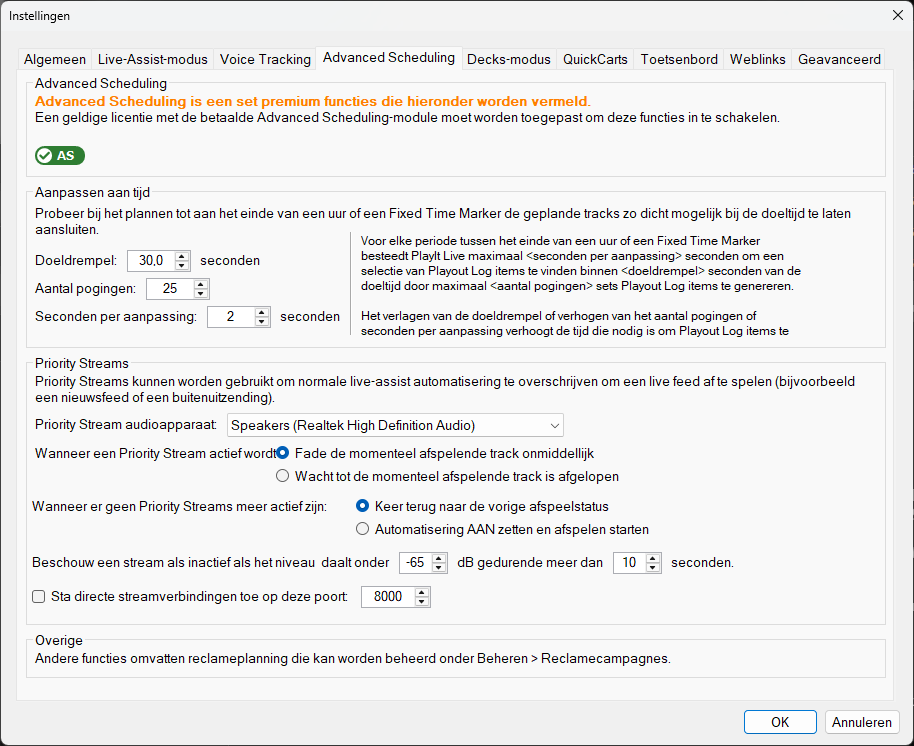
Het tabblad Advanced Scheduling van het venster Instellingen.
Licentiestatus

Toont de huidige licentiestatus voor de premium module Advanced Scheduling. Als Advanced Scheduling niet is opgenomen in uw licentie, wordt een bericht weergegeven met uitleg over hoe u het kunt activeren.
Aanpassen aan tijd

Configureer hoe PlayIt Live geplande inhoud aanpast aan tijdmarkeringen. Pas de doeldrempel aan (hoe dicht bij de doeltijd de planner moet mikken), het aantal pogingen en de toegestane tijd per aanpassingsberekening. Deze instellingen regelen de nauwkeurigheid en prestaties van het aanpassingsalgoritme.
Standaard is de Doeldrempel ingesteld op 30 seconden, het Aantal pogingen op 25 en de Seconden per aanpassing op 2 seconden. Dit betekent dat PlayIt Live tot 25 combinaties van Playout Log-items genereert en de eerste (of beste) selecteert die binnen de doeldrempel past.
Het verlagen van de Doeldrempel of het verhogen van het Aantal pogingen of de Seconden per aanpassing zal de tijd die nodig is om Playout Log-items te plannen verhogen.
Priority Stream audioapparaat

Selecteer het audioapparaat dat wordt gebruikt voor het bewaken van Priority Streams. Priority Streams stellen externe audiobronnen in staat prioriteit te krijgen boven geplande afspeling.
Wanneer een Priority Stream actief wordt

Kies wat er gebeurt met de momenteel afspelende track wanneer een Priority Stream actief wordt:
- Fade de momenteel afspelende track - De huidige track wordt geleidelijk uitgevaagd.
- Wacht tot de momenteel afspelende track is afgelopen - De Priority Stream wacht tot de huidige track klaar is.
Wanneer er geen Priority Streams meer actief zijn

Kies wat er gebeurt wanneer er geen actieve Priority Streams meer zijn:
- Keer terug naar de vorige status - PlayIt Live keert terug naar wat het deed voordat de Priority Stream startte.
- Automatisering inschakelen - Automatisering wordt ingeschakeld en het afspelen gaat verder volgens het schema.
Stille-detectie

Configureer wanneer een Priority Stream als inactief wordt beschouwd op basis van stilte. Stel de volumedrempel (in dB) in en de duur (in seconden) dat de stream onder dit niveau moet blijven voordat hij als inactief wordt beschouwd.
Directe Streamverbindingen

Wanneer ingeschakeld, luistert PlayIt Live naar directe streamverbindingen op de opgegeven poort. Hierdoor kunnen externe applicaties audio rechtstreeks naar PlayIt Live sturen als Priority Stream.
Externe gebruikers kunnen verbinding maken met behulp van een Icecast-compatibele encoder zoals de Internet Broadcast-plugin, BUTT of Rocket Broadcaster. Om een gebruiker in te stellen om verbinding te maken, maakt u een gebruiker aan onder Beheren > Gebruikers. De volgende gegevens kunnen door de externe gebruiker worden gebruikt om verbinding te maken:
| Instelling | Waarde |
|---|---|
| Servertype | Icecast |
| Serveradres | Uw externe IP-adres |
| Serverpoort | De hier in de instellingen opgegeven poort (vergeet niet het selectievakje aan te vinken om verbindingen toe te staan) |
| Gebruikersnaam | PlayIt Live-gebruiker opgegeven onder Gebruikers beheren |
| Wachtwoord | PlayIt Live-gebruikerswachtwoord opgegeven onder Gebruikers beheren |
| Mount | / |
Andere Advanced Scheduling-functies omvatten Auto Adjust, reclame-planning, Track Dayparting, Daypart-scheiding en Hook Sequences.