Log Publicitário
Algumas imagens nesta página podem não ser exibidas corretamente se você tiver um bloqueador de anúncios instalado. Desative seu bloqueador de anúncios neste site para ver todas as imagens.
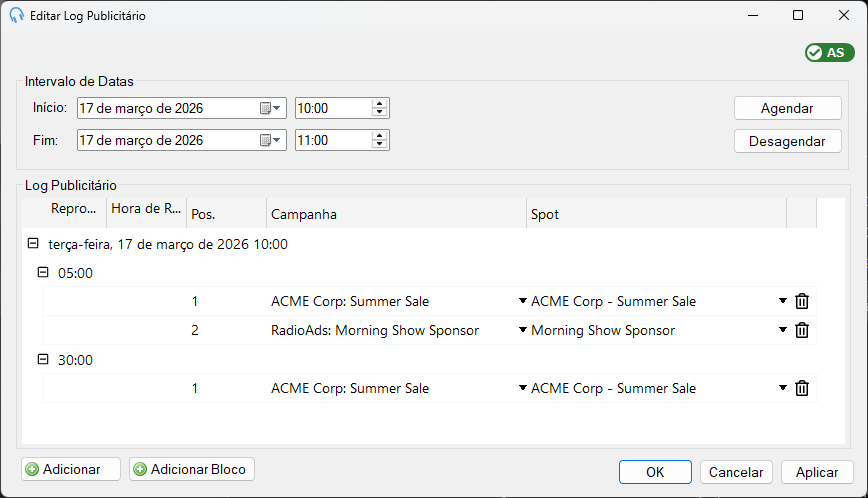
A janela Log Publicitário permite visualizar e editar itens de spots agendados. Use-a para agendar spots para um intervalo de datas com base nos itens de Bloco Publicitário no seu Playout Log, ou para adicionar e ajustar manualmente as entradas do Log Publicitário.
Intervalo de datas

Use os seletores de data e hora para escolher o intervalo de horas para o qual deseja visualizar e editar entradas do Log Publicitário.
Agendar
Clique em Agendar para agendar spots para o intervalo de datas selecionado. O agendador preencherá as entradas do Log Publicitário com base nos itens de Bloco Publicitário no Playout Log.
Se nenhum item aparecer após o agendamento, verifique se o Playout Log contém itens de Bloco Publicitário para o intervalo selecionado. Consulte Editar Playout Log.
Desagendar
Clique em Desagendar para remover todas as entradas agendadas do Log Publicitário para o intervalo de datas selecionado.
Grupo por hora

As entradas do Log Publicitário são agrupadas por hora. O cabeçalho do grupo horário mostra a qual hora pertencem os itens abaixo.
Grupo de bloco publicitário

Dentro de cada hora, os itens são agrupados ainda por bloco publicitário. O cabeçalho do grupo de bloco mostra o horário de início do bloco. Clique no ícone de lápis para alterar o horário de início.
Cada bloco deve ter um item de Bloco Publicitário correspondente no Playout Log para a mesma hora. Consulte Editar Playout Log.
Linha de spot

Cada linha representa um spot a ser reproduzido. Use os menus suspensos para selecionar a campanha e o spot. As colunas Reproduzido? e Hora de Reprodução são preenchidas automaticamente depois que o spot for reproduzido.
Adicionar e Adicionar Bloco

Clique em Adicionar para adicionar uma nova linha de spot no bloco atual. Clique em Adicionar Bloco para adicionar uma nova linha de spot em um novo bloco.
OK, Cancelar e Aplicar

Clique em OK para salvar as alterações e fechar a janela. Clique em Cancelar para fechar a janela sem salvar. Clique em Aplicar para salvar as alterações sem fechar a janela.