Reclamelog
Sommige afbeeldingen op deze pagina worden mogelijk niet correct weergegeven als u een advertentieblokker heeft geïnstalleerd. Schakel uw advertentieblokker op deze site uit om alle afbeeldingen te zien.
Het venster Reclamelog stelt u in staat geplande reclamespot-items te bekijken en te bewerken. Gebruik het om reclamespots in te plannen voor een datumbereik op basis van de Reclameblok-items in uw Playout Log, of om reclamelog-items handmatig toe te voegen en aan te passen.
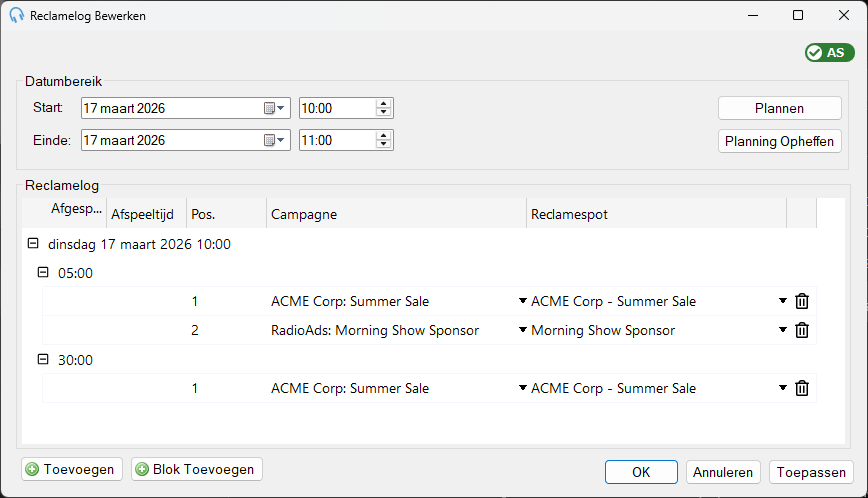
Datumbereik

Gebruik de datum- en tijdkiezers om het bereik van uren te kiezen waarvoor u reclamelog-items wilt bekijken en bewerken.
Plannen
Klik op Plannen om reclamespots in te plannen voor het geselecteerde datumbereik. De planner vult reclamelog-items in op basis van de Reclameblok-items in het Playout Log.
Als er na het plannen geen items verschijnen, controleer dan of het Playout Log Reclameblok-items bevat voor het geselecteerde bereik. Zie Playout Log bewerken.
Planning Opheffen
Klik op Planning Opheffen om alle geplande reclamelog-items voor het geselecteerde datumbereik te verwijderen.
Uurgroep

Reclamelog-items zijn gegroepeerd per uur. De uurgroepkop toont aan welk uur de items eronder behoren.
Reclameblokgroep

Binnen elk uur zijn de items verder gegroepeerd per reclameblok. De blokgroepkop toont de begintijd van het blok. Klik op het potloodpictogram om de begintijd te wijzigen.
Elk blok moet een overeenkomstig Reclameblok-item in het Playout Log hebben voor hetzelfde uur. Zie Playout Log bewerken.
Reclamespotrij

Elke rij vertegenwoordigt een af te spelen reclamespot. Gebruik de vervolgkeuzelijsten om de campagne en de reclamespot te selecteren. De kolommen Afgespeeld? en Afspeeltijd worden automatisch ingevuld zodra de reclamespot is afgespeeld.
Toevoegen en Blok Toevoegen

Klik op Toevoegen om een nieuwe reclamespotrij toe te voegen aan het huidige blok. Klik op Blok Toevoegen om een nieuwe reclamespotrij toe te voegen in een nieuw blok.
OK, Annuleren en Toepassen

Klik op OK om wijzigingen op te slaan en het venster te sluiten. Klik op Annuleren om het venster te sluiten zonder op te slaan. Klik op Toepassen om wijzigingen op te slaan zonder het venster te sluiten.