Registro Publicitario
Algunas imágenes de esta página pueden no mostrarse correctamente si tienes instalado un bloqueador de anuncios. Desactiva tu bloqueador de anuncios en este sitio para ver todas las imágenes.
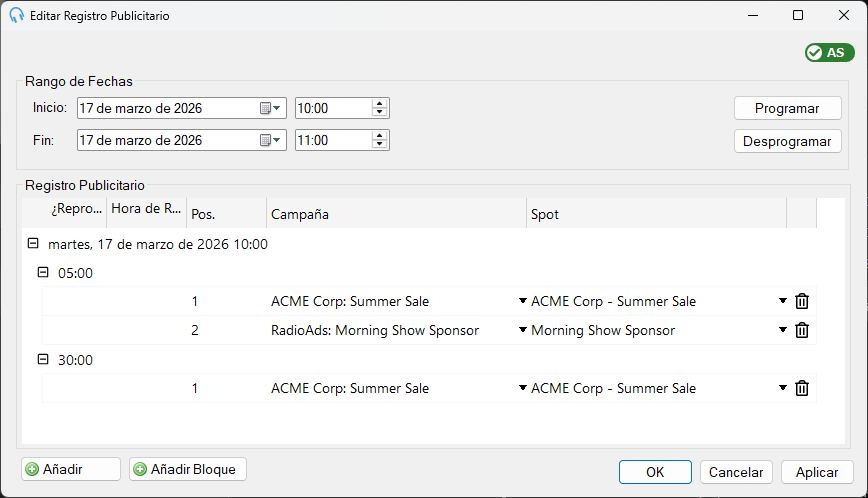
La ventana Registro Publicitario te permite ver y editar los elementos de spots programados. Úsala para programar spots para un rango de fechas basándote en los elementos de Bloque Publicitario en tu Playout Log, o para agregar y ajustar manualmente las entradas del registro publicitario.
Rango de fechas

Usa los selectores de fecha y hora para elegir el rango de horas para el que deseas ver y editar las entradas del registro publicitario.
Programar
Haz clic en Programar para programar spots para el rango de fechas seleccionado. El planificador rellenará las entradas del registro publicitario basándose en los elementos de Bloque Publicitario del Playout Log.
Si no aparecen elementos después de programar, verifica que el Playout Log contiene elementos de Bloque Publicitario para el rango seleccionado. Consulta Editar Playout Log.
Desprogramar
Haz clic en Desprogramar para eliminar todas las entradas programadas del registro publicitario para el rango de fechas seleccionado.
Grupo por hora

Las entradas del registro publicitario están agrupadas por hora. El encabezado del grupo horario indica a qué hora pertenecen los elementos que aparecen debajo.
Grupo de bloque publicitario

Dentro de cada hora, los elementos están agrupados además por bloque publicitario. El encabezado del grupo de bloque muestra la hora de inicio del bloque. Haz clic en el icono del lápiz para cambiar la hora de inicio.
Cada bloque debe tener un elemento de Bloque Publicitario correspondiente en el Playout Log para la misma hora. Consulta Editar Playout Log.
Fila de spot

Cada fila representa un spot que se va a reproducir. Usa los menús desplegables para seleccionar la campaña y el spot. Las columnas ¿Reproducido? y Hora de Reproducción se rellenan automáticamente una vez que el spot ha sido reproducido.
Añadir y Añadir Bloque

Haz clic en Añadir para agregar una nueva fila de spot en el bloque actual. Haz clic en Añadir Bloque para agregar una nueva fila de spot en un nuevo bloque.
OK, Cancelar y Aplicar

Haz clic en OK para guardar los cambios y cerrar la ventana. Haz clic en Cancelar para cerrar la ventana sin guardar. Haz clic en Aplicar para guardar los cambios sin cerrar la ventana.