Asistente para Añadir Nuevas Pistas
El Asistente para Añadir Nuevas Pistas le guía a través del proceso de añadir nuevas pistas a su biblioteca de PlayIt Live. Para abrirlo, vaya a Pistas > Gestionar pistas... y haga clic en el botón Agregar Nuevo en la ventana Gestionar Pistas.
Añadir pistas no copia sus archivos de audio en PlayIt Live. Cada pista enlaza con el archivo original en su ubicación actual, por lo que el archivo debe permanecer donde está y seguir siendo accesible para que la pista se pueda reproducir. No elimine, mueva ni cambie el nombre de los archivos después, ni desconecte la unidad o el recurso compartido de red en el que se encuentran almacenados. Mueva su audio a su ubicación permanente antes de ejecutar el asistente.
La primera página del asistente le solicita que elija cómo desea agregar pistas.
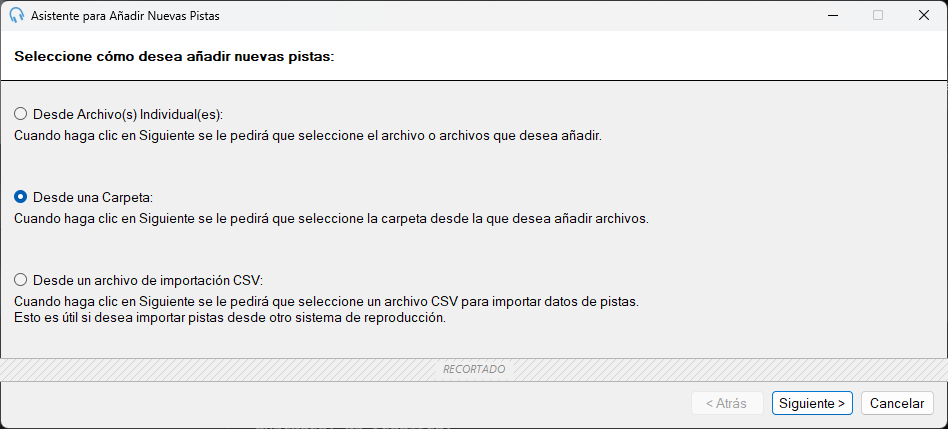
El Asistente para agregar nuevas pistas mostrando las opciones de selección de origen.
Desde archivos individuales

Seleccione esta opción para agregar uno o más archivos de audio específicos. Cuando haga clic en Siguiente, se le pedirá que busque y seleccione los archivos que desea agregar.
Desde una carpeta

Seleccione esta opción para agregar todos los archivos de audio compatibles de una carpeta. Cuando haga clic en Siguiente, se le pedirá que elija una carpeta. Se importarán todos los archivos de audio encontrados en la carpeta.
Desde un archivo de importación CSV

Seleccione esta opción para importar datos de pistas desde un archivo CSV. Cuando haga clic en Siguiente, se le pedirá que seleccione un archivo CSV que contenga metadatos de pistas y rutas de archivos. Consulte Importación de pistas CSV para obtener información sobre cómo crear un archivo CSV y la lista completa de columnas compatibles.
Para generar un archivo CSV de plantilla, vaya a Gestionar > Pistas y exporte la lista actual de pistas utilizando el botón Exportar lista de pistas a CSV. A continuación, puede modificar el archivo exportado para importar un nuevo conjunto de pistas.
Atrás

Haga clic en Atrás para regresar a la página anterior del asistente. Este botón está desactivado en la primera página.
Siguiente

Haga clic en Siguiente para continuar con el siguiente paso. Según la opción de origen seleccionada, se le pedirá que elija sus archivos, carpeta o archivo de importación CSV.
Cancelar

Haga clic en Cancelar para cerrar el asistente sin agregar ninguna pista.