Wizard Nieuwe Tracks Toevoegen
De Wizard voor het toevoegen van nieuwe tracks begeleidt u bij het toevoegen van nieuwe tracks aan uw PlayIt Live-bibliotheek. Om deze te openen, gaat u naar Tracks > Tracks Beheren... en klikt u op de knop Nieuw toevoegen in het venster Tracks Beheren.
Het toevoegen van tracks kopieert uw audiobestanden niet naar PlayIt Live. Elke track verwijst naar het originele bestand op de huidige locatie, dus het bestand moet daar blijven staan en toegankelijk blijven om de track te kunnen afspelen. Verwijder, verplaats of hernoem de bestanden daarna niet, en koppel de schijf of netwerkshare waarop ze zijn opgeslagen niet los. Verplaats uw audio naar de permanente locatie voordat u de wizard uitvoert.
De eerste pagina van de wizard vraagt u te kiezen hoe u tracks wilt toevoegen.
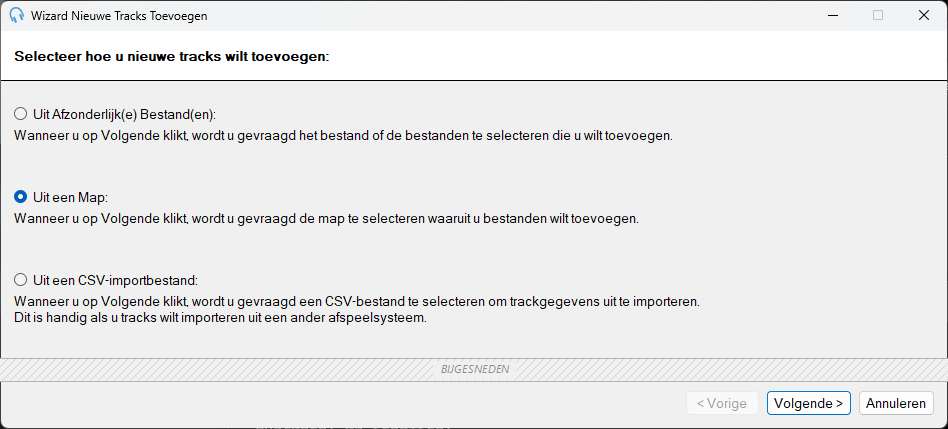
De Wizard voor het toevoegen van nieuwe tracks met de opties voor bronkeuze.
Uit Afzonderlijk(e) Bestand(en):

Selecteer deze optie om een of meer specifieke audiobestanden toe te voegen. Wanneer u op Volgende klikt, wordt u gevraagd de gewenste bestanden te zoeken en te selecteren.
Uit een Map:

Selecteer deze optie om alle ondersteunde audiobestanden uit een map toe te voegen. Wanneer u op Volgende klikt, wordt u gevraagd een map te kiezen. Alle audiobestanden in de map worden geïmporteerd.
Uit een CSV-importbestand:

Selecteer deze optie om trackgegevens te importeren vanuit een CSV-bestand. Wanneer u op Volgende klikt, wordt u gevraagd een CSV-bestand te selecteren met trackmetadata en bestandspaden. Zie CSV-track-import voor informatie over het maken van een CSV-bestand en de volledige lijst met ondersteunde kolommen.
Om een CSV-sjabloonbestand te genereren, gaat u naar Beheren > Tracks en exporteert u de huidige tracklijst via de knop Tracklijst exporteren naar CSV. U kunt het geëxporteerde bestand vervolgens aanpassen om een nieuwe set tracks te importeren.
Vorige

Klik op Vorige om terug te keren naar de vorige pagina van de wizard. Deze knop is uitgeschakeld op de eerste pagina.
Volgende

Klik op Volgende om door te gaan naar de volgende stap. Afhankelijk van de geselecteerde bronoptie wordt u gevraagd uw bestanden, map of CSV-importbestand te kiezen.
Annuleren

Klik op Annuleren om de wizard te sluiten zonder tracks toe te voegen.