Tracks Auflisten
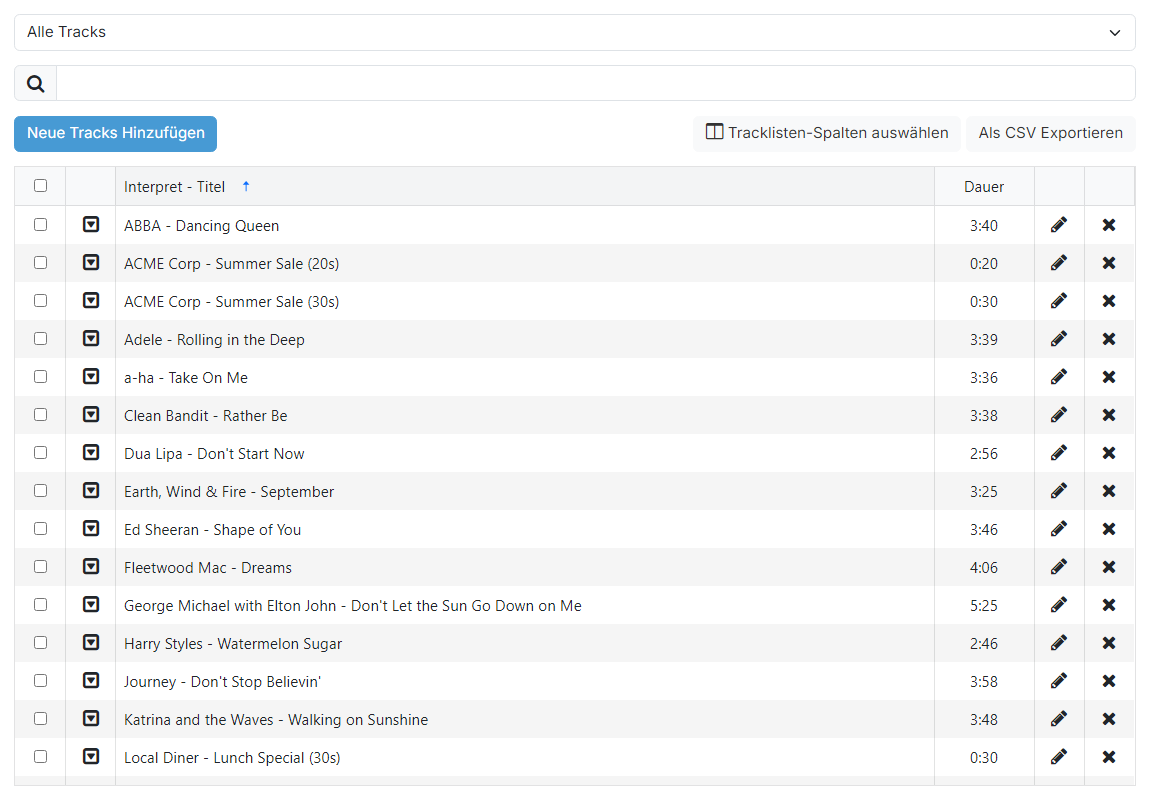
Trackgruppen-Filter

Die Trackliste nach Trackgruppe filtern.
Suche

Die Trackliste auf den in das Textfeld eingegebenen Interpreten oder Titel filtern.
Schaltfläche „Neue Tracks Hinzufügen“

Neue Tracks Hinzufügen zu PlayIt Manager durch Hochladen von Audiodateien.
Schaltfläche „Als CSV Exportieren“

Die aktuelle Tracklisten-Ansicht in eine CSV-Datei exportieren, zum Drucken oder zur Überprüfung.
Trackliste
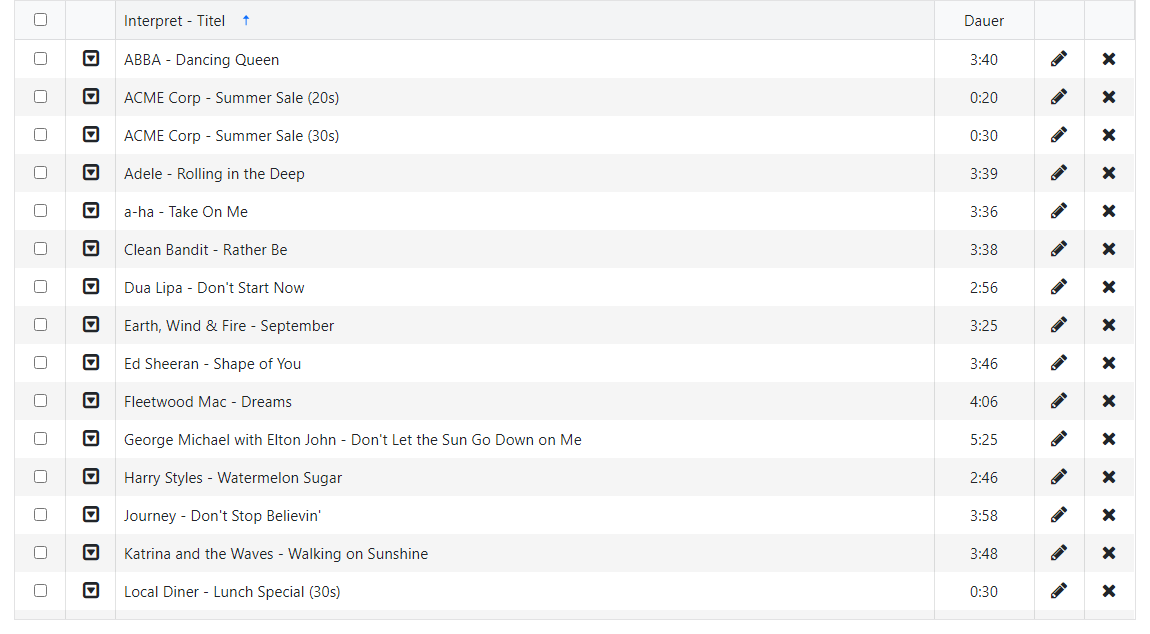
Listet die in PlayIt Manager hinzugefügten Tracks auf. Der Interpret und der Titel jedes Tracks werden zusammen mit den folgenden Aktionsschaltflächen angezeigt:
- Ein Dropdown-Menü mit allen verfügbaren Optionen für den Track.
- Eine Schaltfläche Bearbeiten, die die Track-Bearbeitungsseite öffnet.
- Eine Schaltfläche Löschen, die vor dem Entfernen des Tracks zur Bestätigung auffordert.
Standardmäßig zeigt die Trackliste die Spalten Interpret - Titel und Dauer an. Sie können Spalten hinzufügen, entfernen und neu anordnen, um Ihren Arbeitsablauf anzupassen. Fügen Sie zum Beispiel die Spalte Trackgruppen hinzu, um auf einen Blick zu sehen, zu welchen Kategorien ein Track gehört, oder zeigen Sie die Spalten Jahr und Genre bei der Musikprogrammierung an.
Klicken Sie auf die Schaltfläche Tracklisten-Spalten auswählen  über der Liste (neben Als CSV Exportieren), um die Spaltenauswahl zu öffnen.
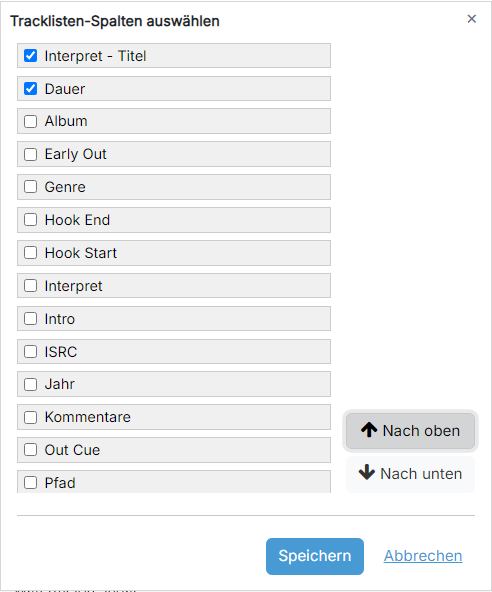
Spaltenliste
Haken Sie eine Spalte an oder ab, um sie in der Trackliste anzuzeigen oder auszublenden. Wählen Sie eine Spalte aus, indem Sie auf ihre Zeile klicken, um sie zu verschieben (siehe die Neuanordnungsschaltflächen). Spalten werden von links nach rechts in der hier aufgeführten Reihenfolge angezeigt.
Zu den auswählbaren Spalten gehören Interpret - Titel, Interpret, Titel, Dauer, Album, Intro, Early Out, Jahr, Pfad, Typ, Out Cue, Genre, Tags, Kommentare, Sweeper, ISRC, Plattenlabel, Verstärkung (dB), Zuletzt Gespielt, Hook Start, Hook End, Trackgruppen und Track-ID.
Neuanordnungsschaltflächen
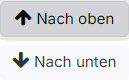
Die Schaltflächen Nach oben und Nach unten ändern die Position der ausgewählten Spalte. Wählen Sie eine Spalte in der Liste aus und verwenden Sie dann diese Schaltflächen, um ihre Position zu ändern.
Speichern und Abbrechen

Klicken Sie auf Speichern, um Ihre Änderungen zu übernehmen, oder auf Abbrechen, um sie zu verwerfen.
Ihre Spaltenauswahl, deren Reihenfolge und alle Breiten, die Sie durch Ziehen eines Spaltenrands festlegen, werden in Ihrem Browser gespeichert, sodass die Liste beim nächsten Öffnen auf demselben Computer gleich aussieht. Da die Einstellungen pro Browser gespeichert werden, beginnt ein anderer Computer oder Browser mit den Standardspalten.