Neue Tracks Hinzufügen
Tracks können von dieser Seite zu PlayIt Manager hinzugefügt werden. Hochgeladene Dateien werden im Ordner Audio Store im PlayIt Manager ProgramData-Ordner gespeichert. Standardmäßig ist dies C:\ProgramData\PlayIt Manager\AudioStore\.
Die Seite verfügt oben über drei Quelltabs, mit denen Sie wählen können, woher die Tracks stammen:
- Auf Server Hochladen: Ziehen Sie Dateien von Ihrem Computer per Drag-and-Drop hierher, oder klicken Sie, um danach zu suchen.
- Dateien auf dem Server: Wählen Sie vorhandene Audiodateien aus, die bereits auf dem PlayIt Manager-Server gespeichert sind.
- Ordner auf dem Server: Verweisen Sie PlayIt Manager auf einen Ordner auf dem Server und fügen Sie jede darin enthaltene Audiodatei hinzu.
Tracks für den Upload in die Warteschlange einreihen
Der erste Screenshot zeigt den Tab Auf Server Hochladen mit 24 zur Upload bereiten Audiodateien in der Warteschlange.
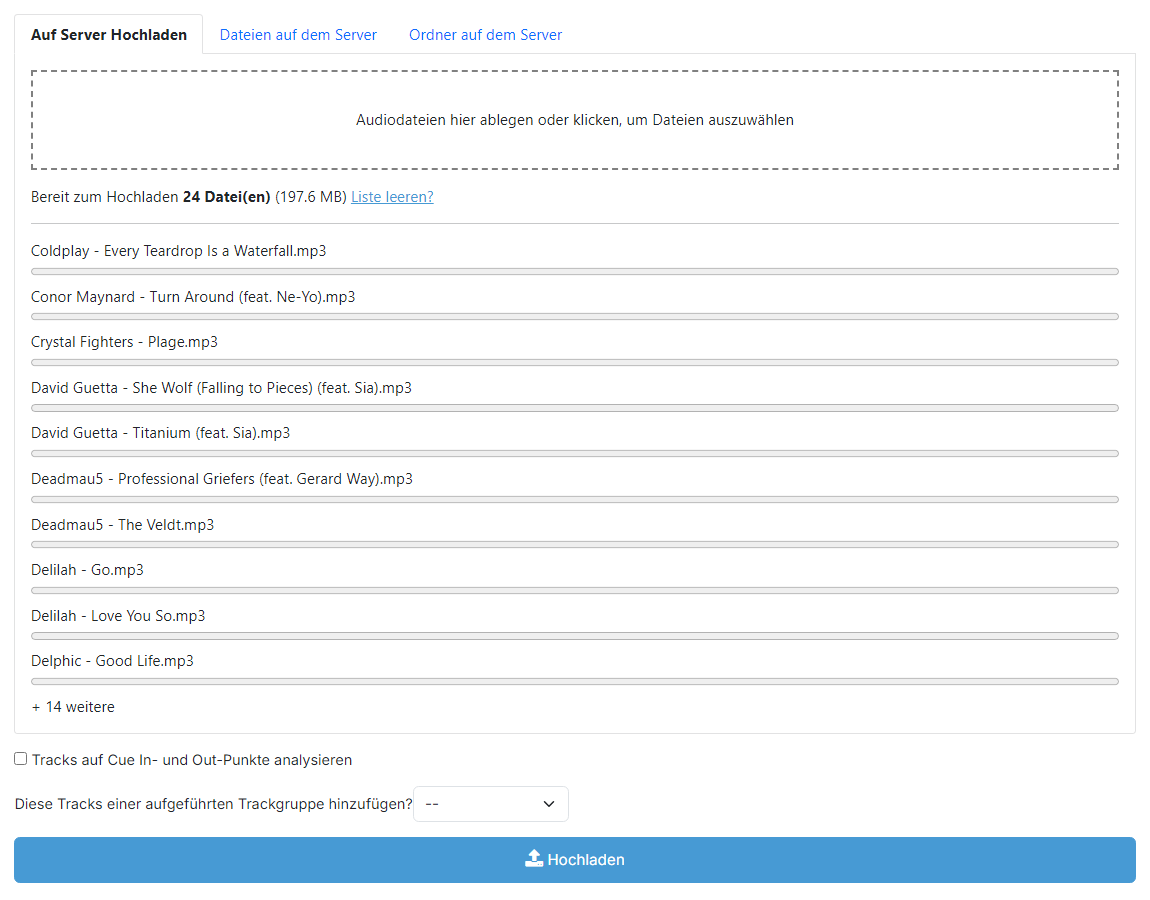
Drag-and-Drop-Feld

Ziehen Sie Audiodateien in dieses Feld, um sie in die Warteschlange einzureihen, oder klicken Sie irgendwo innerhalb des Felds, um einen Dateiauswahldialog zu öffnen. Das Ablegen oder Auswählen von Dateien fügt sie zur bestehenden Warteschlange hinzu (die vorhandenen Dateien werden nicht ersetzt).
Zusammenfassung der Warteschlange

Sobald Tracks in die Warteschlange eingereiht sind, wird die Zusammenfassungszeile angezeigt, die den aktuellen Status (Bereit zum Hochladen), die Anzahl der Dateien in der Warteschlange und die Gesamtgröße auf der Festplatte enthält. Der Link Liste leeren? entfernt alle in der Warteschlange befindlichen Dateien, sodass Sie vor dem Hochladen von vorne beginnen können.
Dateiliste der Warteschlange
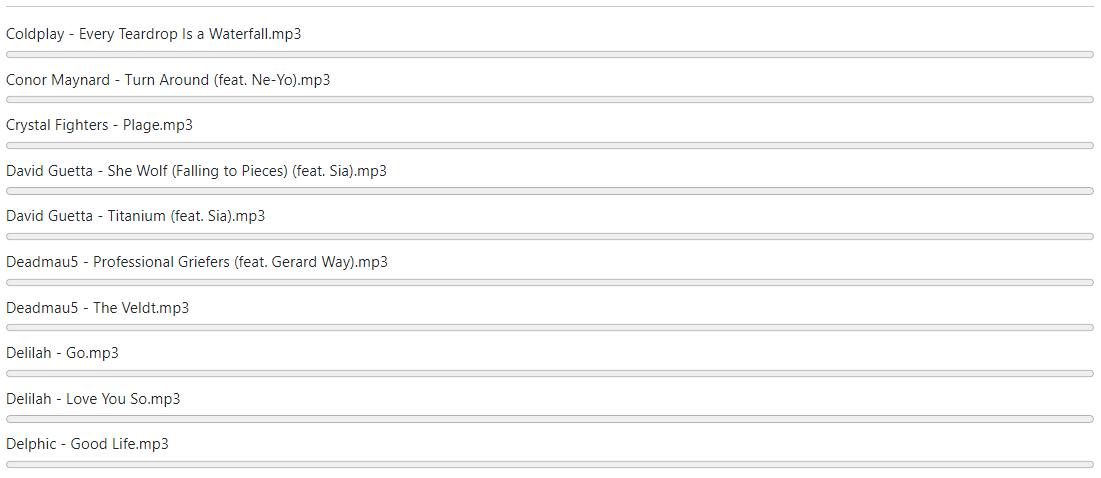
Die ersten zehn in der Warteschlange befindlichen Dateien werden nach Name aufgelistet. Wenn mehr als zehn Dateien in der Warteschlange sind, wird eine zusätzliche Zeile mit der Anzahl der nicht sichtbaren Dateien angezeigt (zum Beispiel + 14 weitere Dateien). Neben jeder Datei erscheint ein leerer Fortschrittsbalken, der sich nach Beginn des Uploads zu füllen beginnt.
Tracks auf Cue-In- und Cue-Out-Punkte analysieren

Aktivieren Sie dieses Kontrollkästchen, um jeden Track automatisch auf Stille am Anfang und Ende zu analysieren und nach dem Upload seine Cue In- / Cue Out-Punkte festzulegen.
Zur aufgelisteten Trackgruppe hinzufügen

Optional können Sie jeden hochgeladenen Track einer aufgelisteten Trackgruppe hinzufügen. Wählen Sie eine bestehende Gruppe aus dem Dropdown-Menü, oder wählen Sie <new> und geben Sie dem neuen Gruppe einen Namen, um sie als Teil des Uploads zu erstellen.
Schaltfläche "Hochladen"

Startet den Upload der in der Warteschlange befindlichen Dateien. Während Dateien hochgeladen werden, wird die Schaltfläche durch eine rote Stoppen-Schaltfläche ersetzt, mit der noch nicht abgeschlossene Uploads abgebrochen werden können.
Upload läuft
Nach dem Klicken auf Hochladen lädt PlayIt Manager bis zu fünf Dateien gleichzeitig hoch. Der nächste Screenshot zeigt die Seite mitten in einem Upload, wobei die meisten Dateien abgeschlossen sind, eine Datei einen Fehler aufweist und die restlichen noch in Bearbeitung sind.
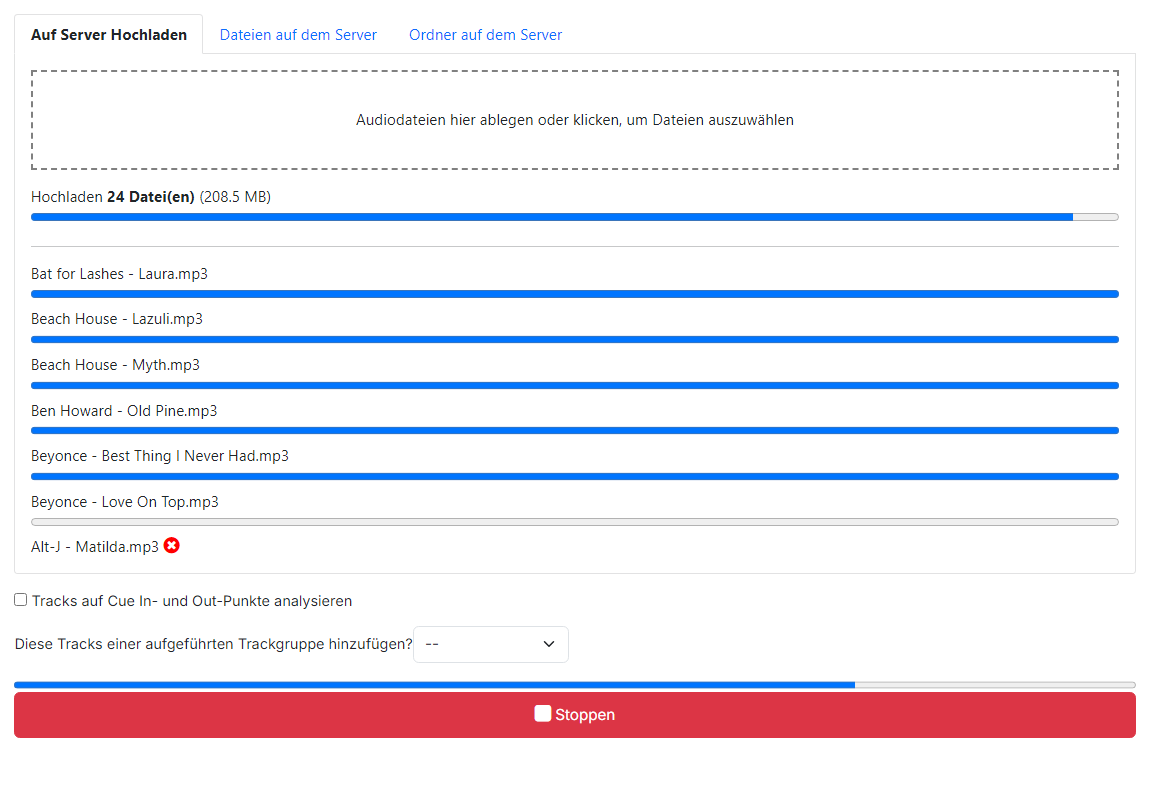
Zusammenfassung der Warteschlange (Upload läuft)

Während Uploads laufen, ändert sich der Statustext zu Hochladen..., die Dateianzahl und Gesamtgröße spiegeln weiterhin die ursprüngliche Warteschlange wider, und der Link Liste leeren? wird ausgeblendet, damit die Warteschlange nicht während eines laufenden Uploads geleert werden kann.
Gesamtfortschrittsbalken

Verfolgt den gesamten Upload-Fortschritt in der Warteschlange, wobei jede abgeschlossene Datei (Erfolg oder Fehler) als eine abgeschlossene Einheit gilt.
In Bearbeitung befindliche Dateien und Fehler
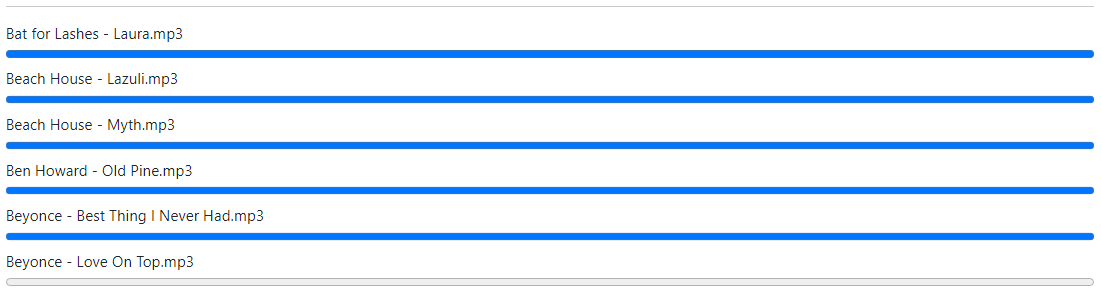
Zeigt bis zu zehn Dateien an, die gerade hochgeladen werden, jeweils mit einem eigenen Fortschrittsbalken pro Datei. Wenn sich noch mehr Dateien in der Warteschlange befinden, wird eine zusätzliche Zeile mit der Anzahl angezeigt (zum Beispiel + 1 weitere Dateien). Alle Dateien, die nicht hochgeladen werden konnten, werden separat darunter mit ihrem Dateinamen und einem roten Fehlersymbol aufgelistet; fehlgeschlagene Dateien werden nicht automatisch erneut versucht.
Schaltfläche "Stoppen"

Ersetzt die Schaltfläche „Hochladen“, während Uploads laufen. Durch Klicken auf Stoppen werden alle noch nicht gestarteten Uploads abgebrochen; bereits laufende Uploads werden bis zur Fertigstellung fortgesetzt.
Gerade hinzugefügte Tracks anzeigen
Wenn jeder Upload abgeschlossen ist, erscheint ein grünes Bestätigungsbanner mit der Meldung Ihre Trackdateien wurden erfolgreich hinzugefügt. Es enthält zwei Links: Trackliste und Trackgruppen.
Der Link Trackliste öffnet die Liste, gefiltert, um nur die Tracks anzuzeigen, die während dieser Upload-Sitzung hinzugefügt wurden. So können Sie auf einen Blick bestätigen, dass alles importiert wurde, und jeden Track schnell öffnen, dessen Metadaten noch überarbeitet werden müssen.
Nachdem Sie beispielsweise 20 Tracks hochgeladen haben, können Sie auf Trackliste klicken, um genau diese 20 Tracks anzuzeigen, zu überprüfen, ob Interpret und Titel korrekt sind, und auf Bearbeiten bei jedem Track klicken, der vervollständigt werden muss – ohne die gesamte Bibliothek durchsuchen zu müssen.

Banner für kürzlich hinzugefügte Tracks
Das blaue Informationsbanner mit der Meldung Kürzlich hinzugefügte Tracks werden angezeigt., das oberhalb der Liste erscheint, wenn sie nach einem aktuellen Upload gefiltert ist.
Schaltfläche "Filter löschen"

Die Schaltfläche Filter löschen im Banner, die den Filter entfernt und zur vollständigen Trackliste zurückkehrt.