Playout Log importieren
Die Schaltfläche Importieren auf der Seite Playout Log bearbeiten öffnet das Popup „Playout Log importieren“, das den gesamten ausgewählten Datumsbereich durch den Inhalt einer externen Datei ersetzt. Die Schaltfläche ist deaktiviert, bis Sie auf Protokoll bearbeiten klicken.
Der Importer unterstützt drei Formate:
- PlayIt Playout Log-Format (
.pipl): Siehe die Referenz zum PlayIt Playout Log-Format. Dies ist das einzige Format, das jeden PlayIt-Elementtyp vollständig abbildet, einschließlich Voice Tracks, Fixed Time Markers, Remote-URLs und Werbeblöcken. - M3U-Wiedergabeliste (
.m3u,.m3u8): Siehe die Referenz zum M3U-Wiedergabelistenformat. Dies ist ein einfaches Wiedergabelistenformat, das von den meisten einfachen Mediaplayern unterstützt wird. - Scott Studios (SS32)-Format: Wird nur aus Gründen der Abwärtskompatibilität unterstützt. Dieses Format ist veraltet und wird in einem zukünftigen Update entfernt. Wenden Sie sich bitte an den Support, wenn Sie davon abhängig sind.
Wenn eine Datei importiert wird, werden die vorhandenen Elemente im ausgewählten Datumsbereich gelöscht und ersetzt. Der Import wird in der Bearbeitungssitzung vorgemerkt und erst in die Datenbank geschrieben, wenn Sie auf Speichern auf der Seite Playout Log bearbeiten klicken.
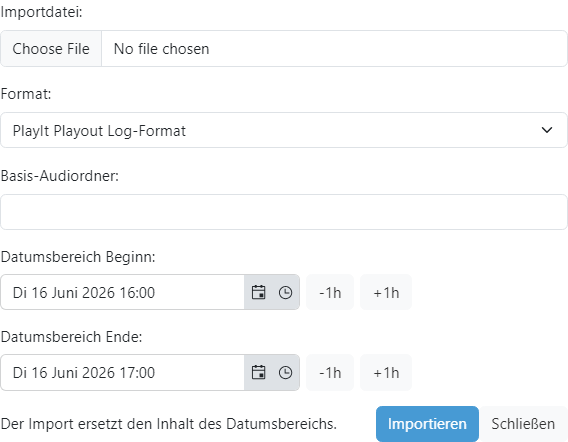
Importdatei

Die zu importierende Datei. Dateien, die größer als 5 MB sind, werden mit einem Validierungsfehler abgelehnt.
Format

Das Format der zu importierenden Datei. Wählen Sie PlayIt Playout Log-Format für .pipl-Dateien, die aus PlayIt Manager exportiert wurden, M3U-Wiedergabeliste für .m3u- / .m3u8-Dateien oder Scott Studios (SS32) für ältere SS32-Exporte.
Basis-Audiordner

Optionaler Basisordner, der zur Auflösung relativer Track-Pfade in M3U- und SS32-Dateien verwendet wird. Der Ordner wird jedem relativen Pfad vorangestellt, sodass PlayIt Live die Audiodateien finden kann. Das PlayIt-Format verwendet immer absolute Pfade, daher wird dieses Feld beim Importieren von .pipl-Dateien ignoriert.
Datumsbereich
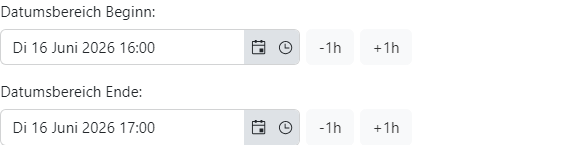
Der Zieldatumsbereich. Standardmäßig wird der Datumsbereich verwendet, der auf der Playout Log-Seite ausgewählt war, als das Popup geöffnet wurde. Die Dauer des Importdateiinhalts muss mit der Dauer dieses Bereichs übereinstimmen. Wenn dies nicht der Fall ist, wird beim Klicken auf Importieren eine Validierungsmeldung angezeigt, zusammen mit einer Schaltfläche, um den Bereich auf die erwartete Endzeit festzulegen.
Importieren

Validiert die Datei anhand des ausgewählten Formats und Datumsbereichs und stellt die Elemente in die Bearbeitungssitzung ein. Wenn die Validierung fehlschlägt, bleibt das Popup geöffnet und unterhalb der Datumsbereichsfelder wird eine Liste von Fehlermeldungen angezeigt.
Schließen

Schließt das Popup ohne Import. Die Bearbeitungssitzung wird nicht beeinflusst.