Aufgelistete Trackgruppen
Aufgelistete Trackgruppen werden verwendet, um manuell ausgewählte Tracks zusammenzufassen. Dies ist nützlich, wenn Sie einfache Kategorien von Tracks gruppieren möchten, wie z. B. Power, Recurrents und Gold.
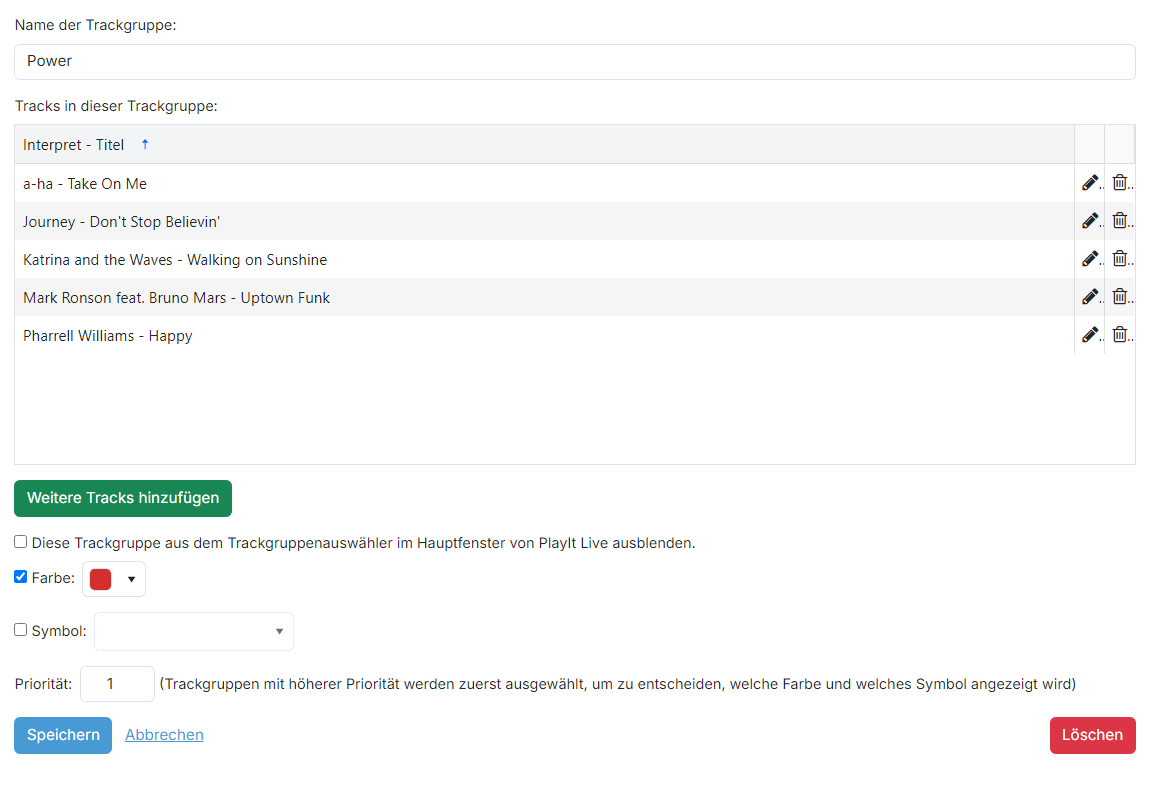
Name der Trackgruppe

Der Name der Trackgruppe. Dieser wird in der Trackgruppen-Dropdown-Liste in PlayIt Live angezeigt, um nach Trackgruppe zu filtern.
Tracks in dieser Trackgruppe
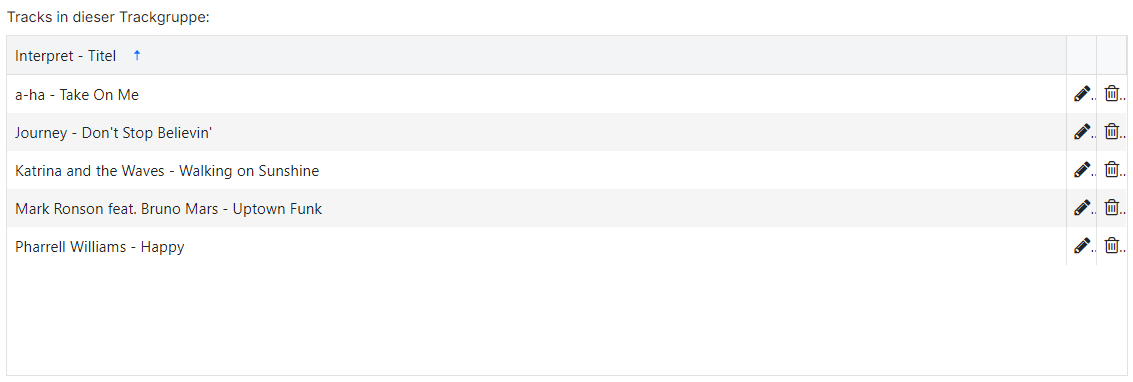
Zeigt die Liste der für diese Trackgruppe ausgewählten Tracks an. Verwenden Sie das Papierkorb-Symbol, um einen Track aus der Trackgruppe zu entfernen.
Schaltfläche „Weitere Tracks hinzufügen“

Öffnet ein Popup, um weitere Tracks auszuwählen. Wählen Sie die Tracks mit den Kontrollkästchen aus und klicken Sie auf Ausgewählte Tracks hinzufügen, um sie zur Gruppe hinzuzufügen.
Diese Trackgruppe ausblenden

Aktivieren Sie dieses Kontrollkästchen, um die Trackgruppe aus dem Trackgruppenauswähler im Hauptfenster von PlayIt Live auszublenden.
Farbe

Aktivieren Sie das Kontrollkästchen Farbe:, um eine Farbe für alle Tracks dieser Trackgruppe anzuzeigen, wenn sie im Playout Log der PlayIt Live-Hauptoberfläche erscheinen. Klicken Sie auf das Farb-Dropdown, um die Farbe zu ändern.
Symbol

Aktivieren Sie das Kontrollkästchen Symbol:, um ein Symbol für alle Tracks dieser Trackgruppe anzuzeigen, wenn sie im Playout Log der PlayIt Live-Hauptoberfläche erscheinen. Klicken Sie auf das Symbol-Dropdown, um das Symbol zu ändern.
Priorität

Die Priorität wird verwendet, um zu entscheiden, welche Trackgruppe im Playout Log angezeigt wird, wenn ein Track zu mehr als einer Gruppe gehört. Die Trackgruppe mit der höchsten Priorität gewinnt bei der Anzeige der Farbe oder des Symbols.
Trackgruppen-Aktionen

- Verwenden Sie die Schaltfläche Speichern, um die Trackgruppe in der Datenbank zu speichern.
- Verwenden Sie die Schaltfläche Abbrechen, um alle Änderungen zu verwerfen und zur Trackgruppenliste zurückzukehren.
- Verwenden Sie die Schaltfläche Löschen, um die Trackgruppe aus der Datenbank zu entfernen. Zuvor wird eine Bestätigungsaufforderung angezeigt.