Listagem de Faixas
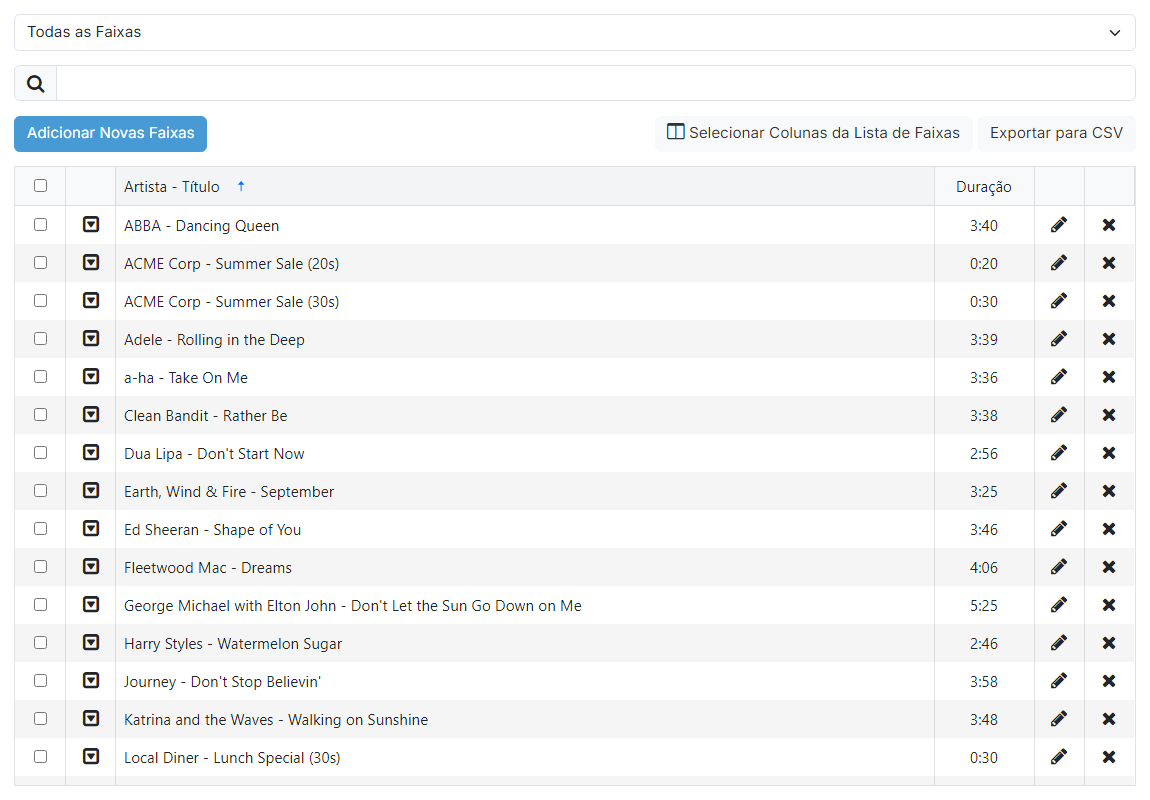
Filtro de grupo de faixas

Filtre a lista de faixas por grupo de faixas.
Pesquisa

Filtre a lista de faixas pelo artista ou título inserido na caixa de texto.

Botão Exportar para CSV
Exporte a visualização atual da lista de faixas para um arquivo CSV para impressão ou revisão.
Lista de faixas
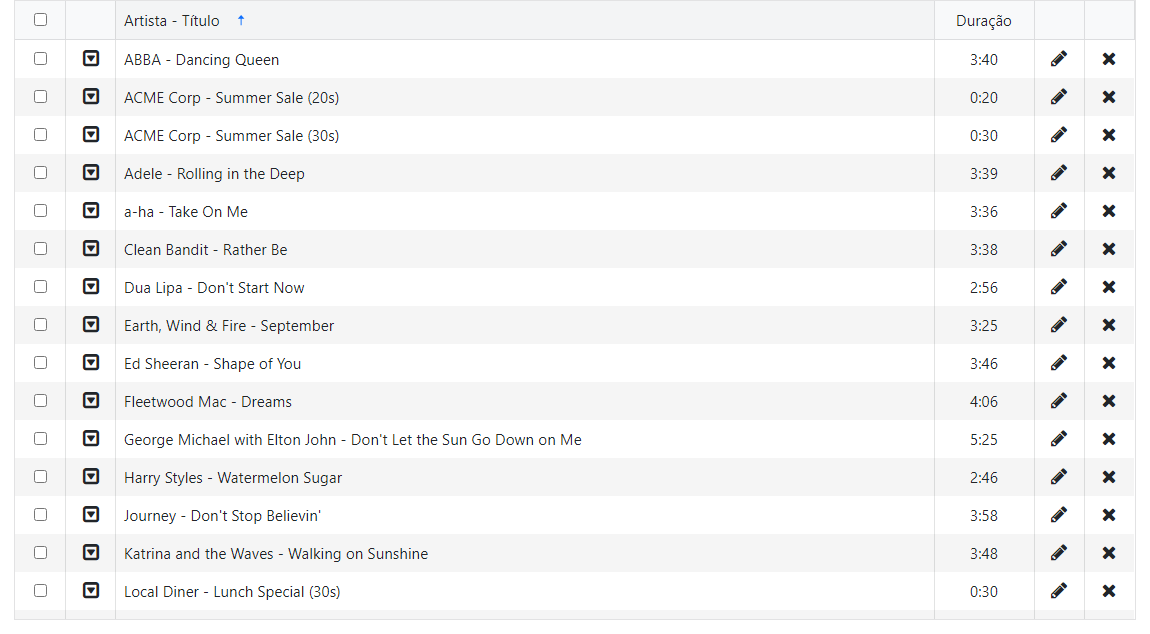
Lista as faixas adicionadas ao PlayIt Manager. O artista e o título de cada faixa são exibidos junto com os seguintes botões de ação:
- Um menu suspenso com todas as opções disponíveis para a faixa.
- Um botão Editar que abre a página de edição de faixas.
- Um botão Excluir que solicita confirmação antes de remover a faixa.
Por padrão, a lista de faixas exibe as colunas Artista - Título e Duração. Você pode adicionar, remover e reordenar colunas para se adaptar à sua forma de trabalho. Por exemplo, adicione a coluna Grupos de Faixas para ver rapidamente a quais categorias uma faixa pertence, ou exiba as colunas Ano e Gênero ao programar músicas.
Clique no botão Selecionar Colunas da Lista de Faixas  acima da lista (ao lado de Exportar para CSV) para abrir o seletor de colunas.
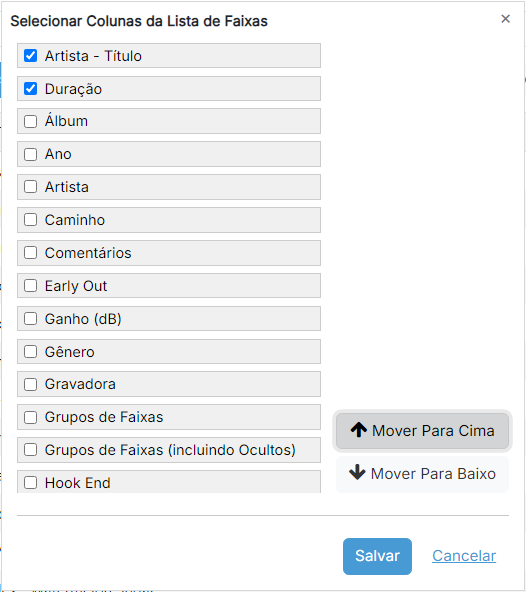
Lista de colunas
Marque ou desmarque uma coluna para exibi-la ou ocultá-la na lista de faixas. Selecione uma coluna clicando na sua linha para movê-la (veja os botões de reordenação). As colunas são exibidas da esquerda para a direita na ordem em que estão listadas aqui.
As colunas disponíveis incluem Artista - Título, Artista, Título, Duração, Álbum, Intro, Early Out, Ano, Caminho, Tipo, Out Cue, Gênero, Tags, Comentários, Sweeper, ISRC, Gravadora, Ganho (dB), Última Reprodução, Hook Start, Hook End, Grupos de Faixas e ID da Faixa.
Botões de reordenação
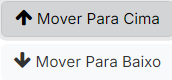
Os botões Mover Para Cima e Mover Para Baixo alteram a posição da coluna selecionada. Selecione uma coluna na lista e use esses botões para alterar sua posição.
Salvar e Cancelar

Clique em Salvar para aplicar as alterações ou em Cancelar para descartá-las.
Suas seleções de colunas, a ordem delas e as larguras que você define arrastando a borda de uma coluna são lembradas no seu navegador, de modo que a lista tenha a mesma aparência na próxima vez que você a abrir no mesmo computador. Como as configurações são armazenadas por navegador, um computador ou navegador diferente começa com as colunas padrão.