Status Überwachter Ordner
Die Seite „Status Überwachter Ordner“ zeigt, was die Funktion Überwachte Ordner von PlayIt Manager gerade tut. Die obere Liste fasst jeden überwachten Ordner und seinen aktuellen Scan-Status zusammen, während das untere Protokoll Letzte Ereignisse die einzelnen Aktionen aufzeichnet, die beim Hinzufügen, Ändern oder Entfernen von Dateien ausgeführt werden.
Verwenden Sie diese Seite, um zu bestätigen, dass Dateien, die Sie einem überwachten Ordner hinzugefügt haben, tatsächlich importiert wurden, und um zu diagnostizieren, warum eine bestimmte Datei nicht in der Track-Bibliothek erschienen ist. Während die Ordnerliste Ihnen mitteilt, dass ein Ordner vorhanden ist, zeigt Ihnen diese Seite, wann er zuletzt gescannt wurde, was dieser Scan ergeben hat und welche Dateien genau betroffen waren.
Um diese Seite zu öffnen, klicken Sie auf der Seite Überwachte Ordner auflisten auf Status Überwachter Ordner. Sie benötigen die Berechtigung Kann überwachte Ordner hinzufügen, bearbeiten und löschen, um sie anzusehen.
Alle Neu Scannen
Oben auf der Seite befindet sich eine Schaltflächenleiste mit einer einzigen Schaltfläche Alle Neu Scannen, mit der jeder überwachte Ordner sofort gescannt werden kann, ohne auf den automatischen Countdown warten zu müssen. Dies ist der schnellste Weg, um zu bestätigen, dass eine Datei, die Sie gerade hinzugefügt oder korrigiert haben, jetzt erkannt wird. Neue Aktivitäten erscheinen im Protokoll Letzte Ereignisse für den ausgewählten Ordner, während der Scan läuft.
Liste überwachter Ordner

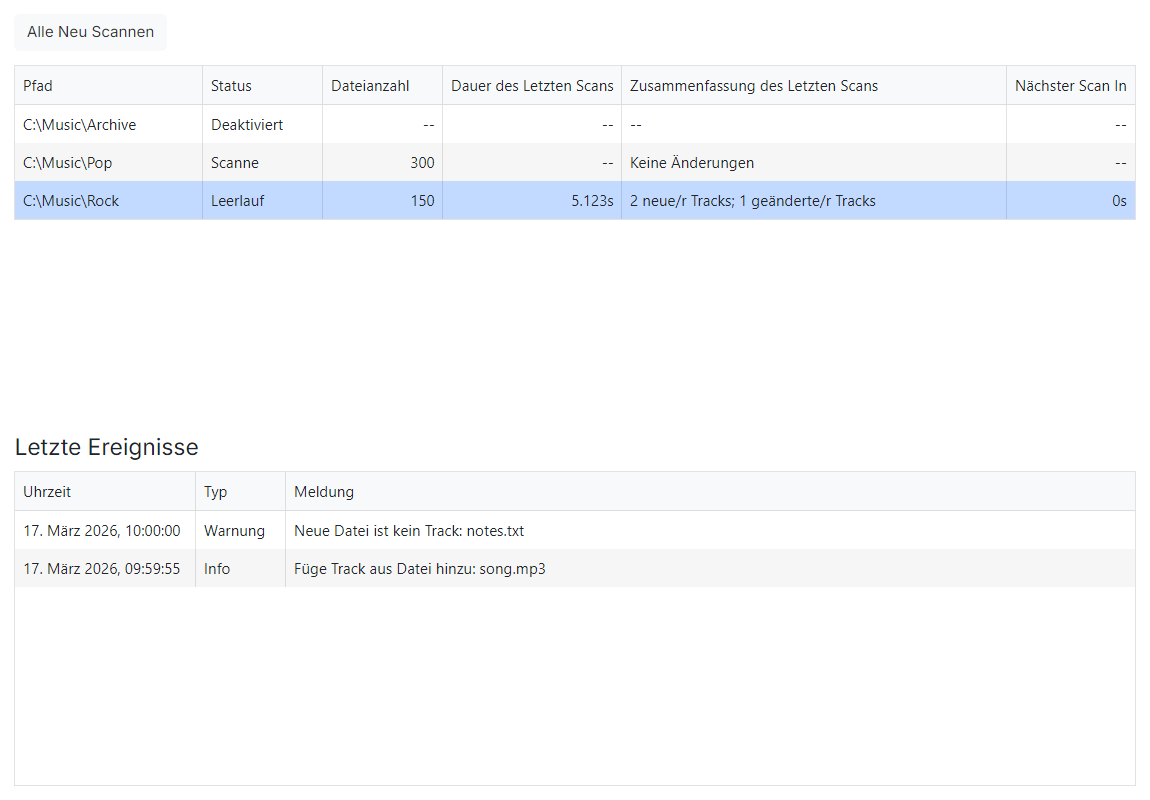
Die Liste der überwachten Ordner ist ein Raster mit einer Zeile pro überwachtem Ordner. Wählen Sie eine Zeile aus, um die Aktivität dieses Ordners im Protokoll Letzte Ereignisse unten anzuzeigen. Die Spalten sind:
| Spalte | Was angezeigt wird |
|---|---|
| Pfad | Der überwachte Ordner. |
| Status | Der aktuelle Zustand des Ordners: Leerlauf (wartet auf den nächsten Scan), Scanne (ein Scan wird durchgeführt) oder Deaktiviert (der Ordner wurde deaktiviert und wird nicht überwacht). |
| Dateianzahl | Die Anzahl der Dateien, die beim letzten Scan im Ordner gefunden wurden. |
| Dauer des Letzten Scans | Wie lange der letzte Scan gedauert hat, zum Beispiel 5.123s oder mit einem Minutenanteil wie 1m 2.500s für einen längeren Scan. |
| Zusammenfassung des Letzten Scans | Was der letzte Scan ergeben hat, zum Beispiel 2 neue/r Tracks; 1 geänderte/r Tracks, oder Keine Änderungen, wenn sich nichts geändert hat. |
| Nächster Scan In | Ein Countdown bis zum nächsten automatischen Scan, in Sekunden. |
Letzte Ereignisse
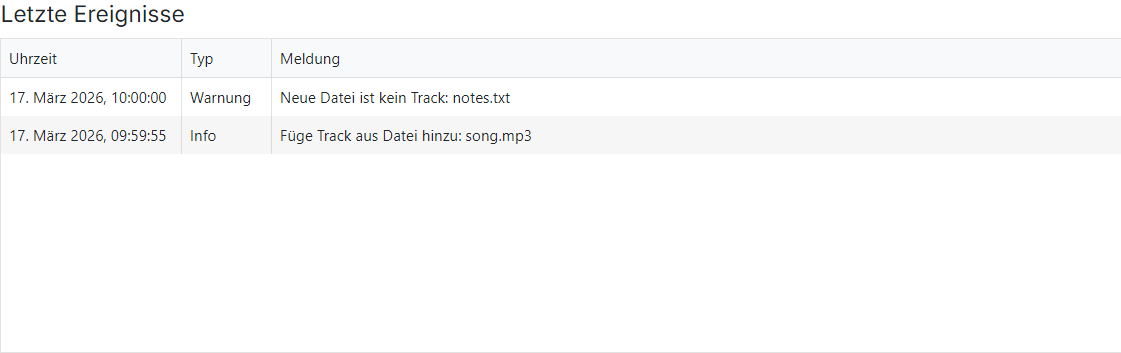
Unterhalb der Ordnerliste befindet sich ein Protokoll der einzelnen Aktionen, die für den ausgewählten Ordner ausgeführt wurden, wenn Dateien hinzugefügt, geändert oder entfernt werden. Während die Ordnerliste Ihnen die Zusammenfassung des letzten Scans mitteilt, zeigt Ihnen das Ereignisprotokoll genau, welche Dateien betroffen waren und was mit jeder einzelnen passiert ist.
Wählen Sie einen Ordner in der oberen Liste aus, um seine Ereignisse anzuzeigen; ein Ordner wird automatisch ausgewählt, wenn die Seite geöffnet wird. Das Protokoll zeigt die neuesten Ereignisse für diesen Ordner, beginnend mit dem neuesten, und wird automatisch aktualisiert, wenn neue Aktivitäten auftreten. Wenn der ausgewählte Ordner noch keine aufgezeichnete Aktivität hat, lautet das Protokoll Keine aktuellen Ereignisse für diesen Ordner. Die Spalten sind:
| Spalte | Was angezeigt wird |
|---|---|
| Uhrzeit | Datum und Uhrzeit des Ereignisses, angezeigt in der Zeitzone Ihres Servers. |
| Typ | Der Schweregrad des Ereignisses: Info, Warnung oder Fehler. |
| Meldung | Eine Beschreibung dessen, was passiert ist, üblicherweise mit dem Namen der betroffenen Datei. |
Der Typ jedes Eintrags zeigt, wie es verlaufen ist:
- Info: Eine normale Überwachungsaktion wurde erfolgreich abgeschlossen. Beispiele:
Füge Track aus Datei hinzu: <Name>,Aktualisiere Track aus Datei: <Name>undLösche Track: <Name>. - Warnung: Etwas wurde übersprungen oder erfordert Ihre Aufmerksamkeit, aber die Überwachung wird fortgesetzt. Beispiele:
Neue Datei ist kein Track: <Name>undGeänderte Datei ist kein Track: <Name>, was bedeutet, dass die Datei nicht als Audio-Track geladen werden konnte. - Fehler: Ein Scan ist fehlgeschlagen. Die Meldung enthält den zugrunde liegenden Fehler, zum Beispiel
Scan failed.
Die Seite wird automatisch aktualisiert, während sie geöffnet ist: Die Statusdaten werden alle paar Sekunden neu geladen, und der Countdown Nächster Scan In tickt jede Sekunde herunter.
Ein Ordner-Scan kann wiederholt neue Dateien melden. Dies geschieht, wenn ein Ordner Dateien enthält, die keine gültigen Audio-Tracks sind: Da sie nie zur Track-Bibliothek hinzugefügt werden, behandelt jeder Scan sie als neu. Das Protokoll Letzte Ereignisse macht diese Dateien leicht erkennbar. Suchen Sie nach Warnung-Einträgen wie Neue Datei ist kein Track.
Das Ereignisprotokoll listet nur aktuelle Aktivitäten für die Live-Fehlerbehebung auf; es ist kein dauerhaftes Prüfprotokoll. Es werden nur die neuesten Ereignisse für jeden Ordner aufbewahrt.
Beispiel: Herausfinden, warum eine Datei nicht importiert wurde
Angenommen, ein Moderator kopiert einen neuen Jingle in einen überwachten Ordner, dieser erscheint jedoch nie in der Track-Bibliothek. Öffnen Sie die Seite „Status Überwachter Ordner“ und wählen Sie diesen Ordner in der oberen Liste aus. Im Protokoll Letzte Ereignisse sehen Sie möglicherweise einen Warnung-Eintrag mit dem Text Neue Datei ist kein Track: jingle-final.wav.
Das zeigt Ihnen, dass die Datei erkannt wurde, PlayIt Manager sie jedoch nicht als Track laden konnte, meist weil das Audio beschädigt ist, das Format nicht unterstützt wird oder die Datei noch kopiert wird. Sie können die Datei dann erneut exportieren oder kopieren und auf Alle Neu Scannen klicken, um es erneut zu versuchen, und dabei das Protokoll auf einen Info-Eintrag wie Füge Track aus Datei hinzu: jingle-final.wav beobachten, der den Import bestätigt.