Tracks Weergeven
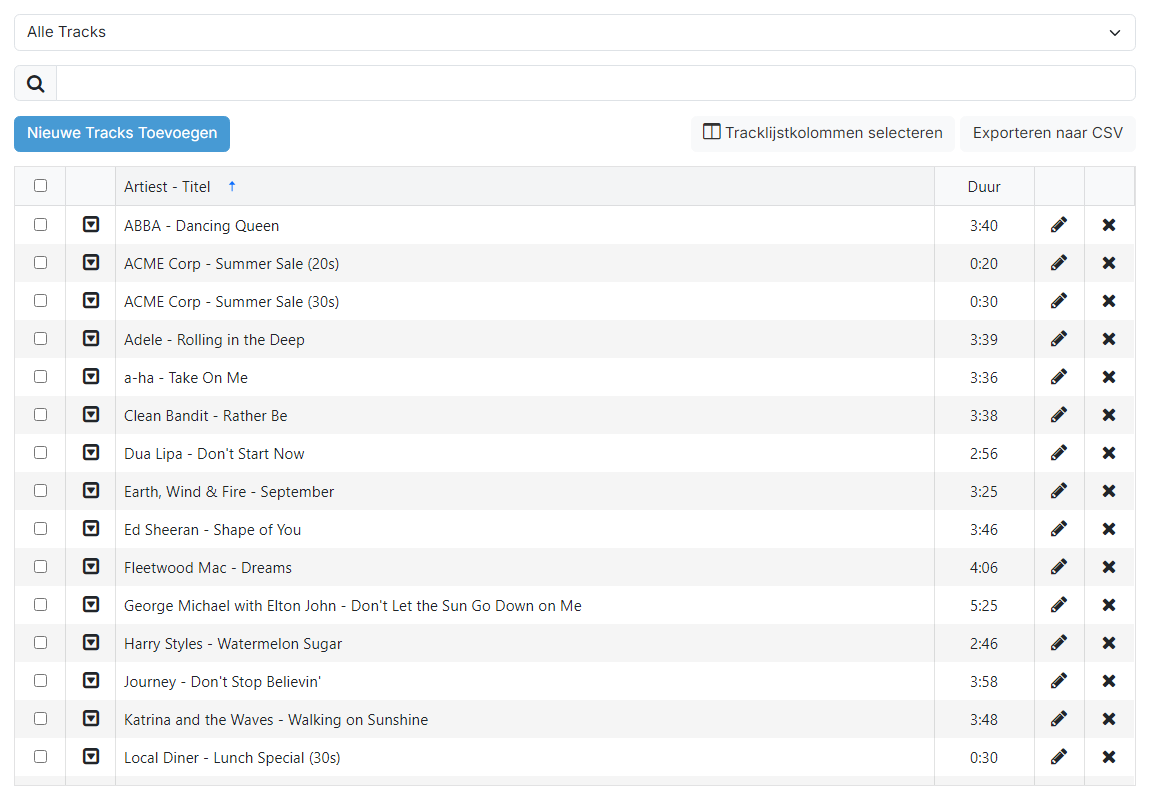
Trackgroepfilter

Filter de tracklijst op trackgroep.
Zoeken

Filter de tracklijst op de artiest of titel die in het tekstvak is ingevoerd.
Knop Nieuwe Tracks Toevoegen

Voeg nieuwe tracks toe aan PlayIt Manager door audiobestanden te uploaden.
Knop Exporteren naar CSV
Exporteer de huidige tracklijstweergave naar een CSV-bestand om af te drukken of te bekijken.
Tracklijst
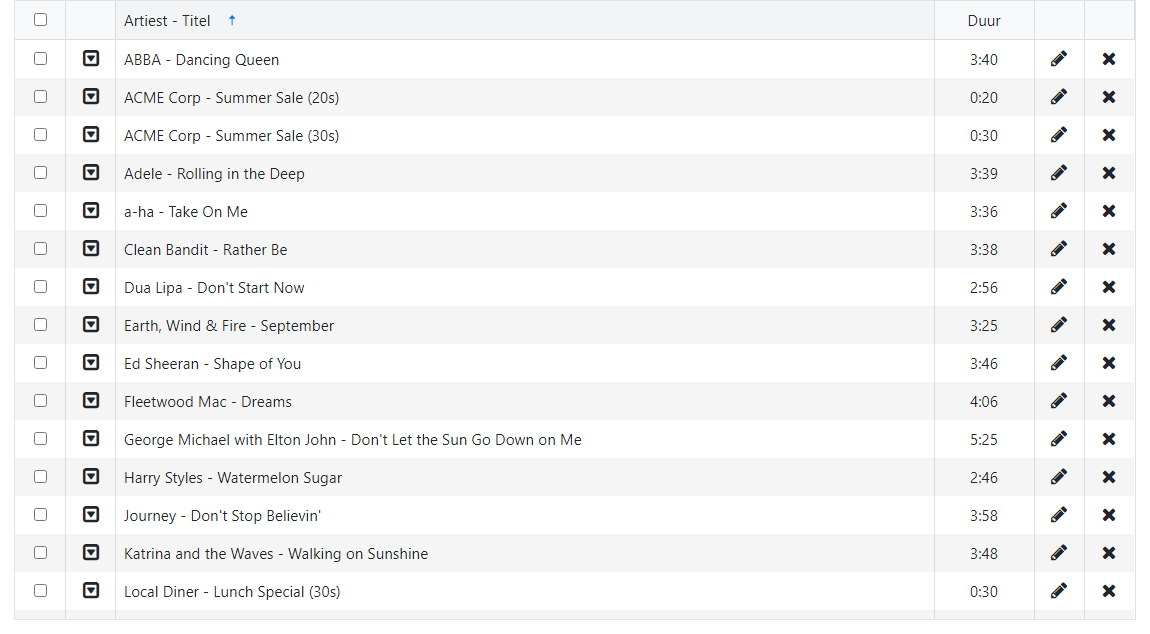
Geeft de tracks weer die aan PlayIt Manager zijn toegevoegd. De artiest en de titel van elke track worden weergegeven samen met de volgende actieknoppen:
- Een vervolgkeuzemenu met alle beschikbare opties voor de track.
- Een knop Bewerken die de pagina voor het bewerken van tracks opent.
- Een knop Verwijderen die om bevestiging vraagt voordat de track wordt verwijderd.
Standaard toont de tracklijst de kolommen Artiest - Titel en Duur. U kunt kolommen toevoegen, verwijderen en opnieuw ordenen om ze aan te passen aan uw manier van werken. Voeg bijvoorbeeld de kolom Trackgroepen toe om in één oogopslag te zien tot welke categorieën een track behoort, of toon de kolommen Jaar en Genre bij het programmeren van muziek.
Klik op de knop Tracklijstkolommen selecteren  boven de lijst (naast Exporteren naar CSV) om de kolomkiezer te openen.
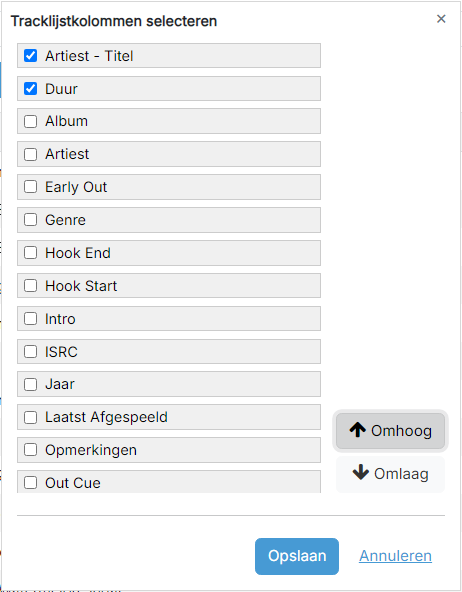
Kolomlijst
Vink een kolom aan of uit om deze in de tracklijst te tonen of te verbergen. Selecteer een kolom door op de rij te klikken om deze te verplaatsen (zie de volgordeknoppen). Kolommen worden van links naar rechts weergegeven in de volgorde waarin ze hier zijn vermeld.
De kolommen waaruit u kunt kiezen zijn Artiest - Titel, Artiest, Titel, Duur, Album, Intro, Early Out, Jaar, Pad, Type, Out Cue, Genre, Tags, Opmerkingen, Sweeper, ISRC, Platenlabel, Versterking (dB), Laatst Afgespeeld, Hook Start, Hook End, Trackgroepen en Track-ID.
Volgordeknoppen
De knoppen Omhoog en Omlaag wijzigen de positie van de geselecteerde kolom. Selecteer een kolom in de lijst en gebruik vervolgens deze knoppen om de positie ervan te wijzigen.
Opslaan en Annuleren

Klik op Opslaan om uw wijzigingen toe te passen, of op Annuleren om ze te verwijderen.
Uw kolomkeuzes, de volgorde ervan en de breedtes die u instelt door een kolomrand te slepen, worden opgeslagen in uw browser, zodat de lijst er de volgende keer dat u deze op dezelfde computer opent hetzelfde uitziet. Omdat de instellingen per browser worden opgeslagen, begint een andere computer of browser met de standaardkolommen.