Clock bearbeiten
Clocks werden als einstündige Vorlagen verwendet, um Ereignisse im Playout Log zu generieren.
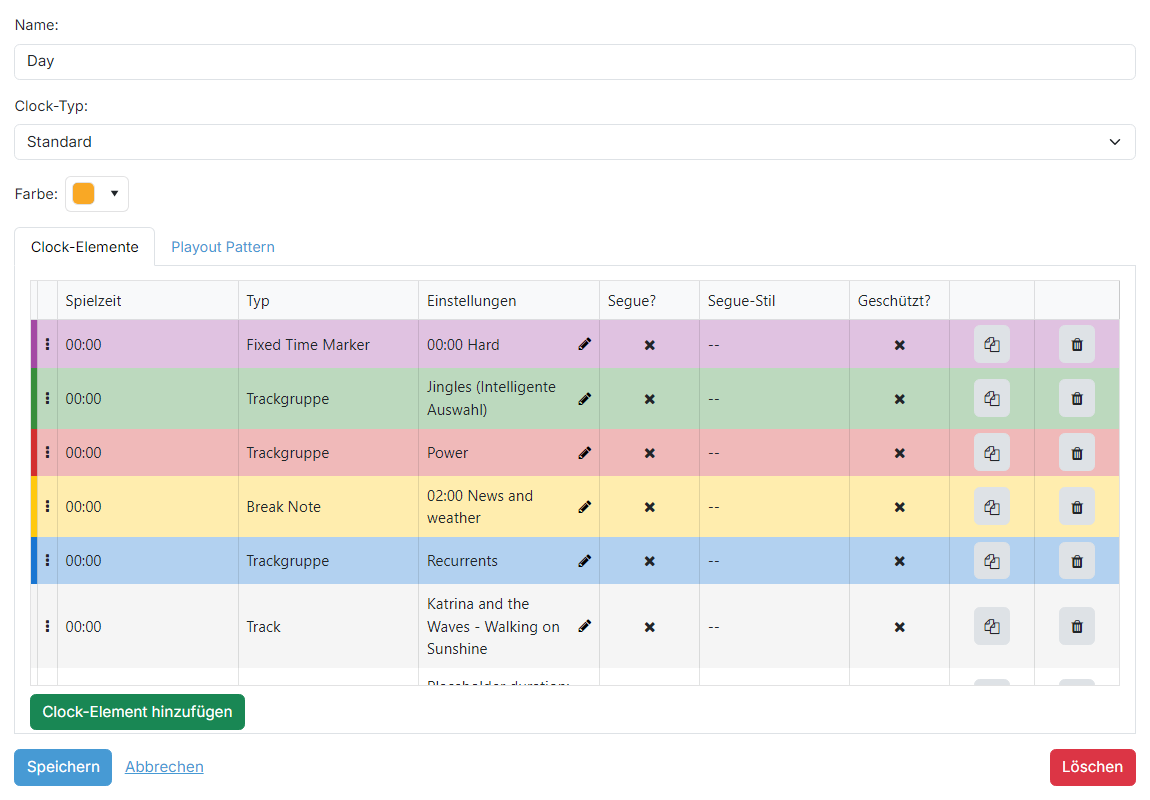
Clock-Name

Der Name des Clocks. Dieser dient nur Ihrer Referenz.
Clock-Typ

Der Typ des Clocks:
- Standard: Ein normaler einstündiger Clock, der die gesamte Stunde füllt. Standard-Clocks können das Playout Pattern der Sender auf der Registerkarte Playout Pattern überschreiben.
- Partiell: Eine kürzere Abfolge von Clock-Elementen, die keine ganze Stunde füllt und dazu gedacht ist, in den Zeitplan eingefügt zu werden, anstatt eigenständig verwendet zu werden. Partielle Clocks haben keine Registerkarte „Playout Pattern“. Die Verwendung partieller Clocks erfordert das Advanced Scheduling-Modul; ohne es wird eine Warnung über dem Formular angezeigt.

Clock-Elementliste
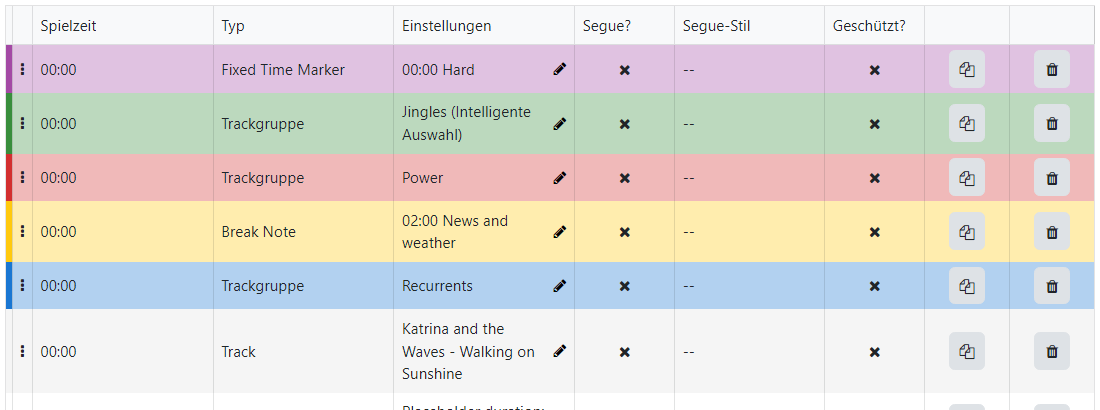
Die Clock-Elementliste zeigt alle Ereigniselemente, die dem Clock in der Reihenfolge angehören. Es gibt vier Spalten:
Spielzeit:
Die ungefähre Spielzeit eines Clock-Elements ergibt sich aus der Summe aller vorherigen Element-Dauern. Die Dauer jedes Elements variiert je nach den gewählten Einstellungen – die Dauer eines Trackgruppen-Elements ergibt sich aus der durchschnittlichen Dauer aller Tracks in der Gruppe. Ein Fixed Time Marker setzt die Spielzeit auf die festgelegte Zeit zurück.
Typ:
Der Typ des Clock-Elements. Um den Typ zu ändern, klicken Sie auf den Text und es erscheint ein Dropdown-Menü. Wählen Sie aus Track, Trackgruppe, Fixed Time Marker, Voice Track oder Break Note.
Einstellungen:
Die Einstellungen des Clock-Elements. Diese sind abhängig vom ausgewählten Typ. Klicken Sie auf den Einstellungstext, um die Einstellungen zu ändern.
Track
Track: Wählen Sie einen festen Track aus, der in diesem Slot abgespielt werden soll. Ein Klick auf den Einstellungstext öffnet dieselbe Track-Auswahl, die auch im Track Ersetzen-Ablauf des Playout Logs verwendet wird. Die Überschrift lautet Track Ersetzen, wenn das Element bereits auf einen Track verweist (Sie tauschen ihn also aus), oder Track auswählen, wenn die Zeile noch leer ist:
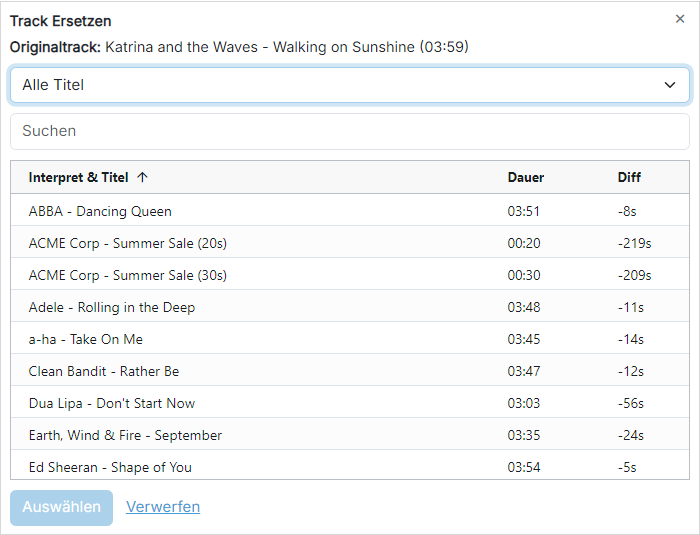
Wählen Sie den Track aus, den Sie abspielen möchten:
- Originaltrack: Wenn Sie einen vorhandenen Track ersetzen, wird hier der aktuell im Slot befindliche Track mit Interpret, Titel und Dauer angezeigt.
- Das Trackgruppen-Dropdown oben schränkt die Kandidaten auf eine einzelne Trackgruppe ein, oder auf Alle Tracks, um jeden Track zu berücksichtigen. Wenn das Element bereits aus einer Trackgruppe geplant wurde, ist das Dropdown auf diese Gruppe vorausgewählt.
- Das Feld Suchen filtert die Kandidaten nach Interpret oder Titel.
- Die Liste zeigt für jeden Kandidaten Interpret & Titel und Dauer. Wenn Sie einen vorhandenen Track ersetzen, wird zusätzlich eine Spalte Diff angezeigt: wie viel länger (
+) oder kürzer (-) jeder Kandidat im Vergleich zum Original ist, damit Sie einen Ersatz mit ähnlicher Länge auswählen können.
Wählen Sie einen Kandidaten aus und klicken Sie auf Auswählen (oder doppelklicken Sie darauf), um diesen Track zu verwenden. Klicken Sie auf Verwerfen, um die Auswahl zu schließen, ohne das Element zu ändern.
Die Playout-Richtlinien-Verstoßprüfung (der Abschnitt Erweitert mit der Option Richtlinienverstöße prüfen, den Auswahlmöglichkeiten Hervorheben / Ausblenden und der bernsteinfarbenen Hervorhebung Verstößt gegen die Richtlinie) steht nur zur Verfügung, wenn Sie den Playout Log bearbeiten, wo jedes Element eine geplante Zeit hat, anhand derer die Richtlinien ausgewertet werden. Sie wird nicht angezeigt, wenn Sie einen Clock erstellen oder bearbeiten: Ein Clock-Element hat keine feste Zielzeit, daher ist die Auswahl hier eine reine Bibliotheksauswahl ohne Verstoßprüfung, Zeilenhervorhebung oder Erweitert-Steuerung.
Trackgruppe
Trackgruppe: Wählen Sie die Trackgruppe, die Sie abspielen möchten. Der PlayIt Manager-Planer wählt einen Track anhand der ausgewählten Planungsstrategie, der die von Ihnen konfigurierten Wiedergabe-Richtlinien einhält:
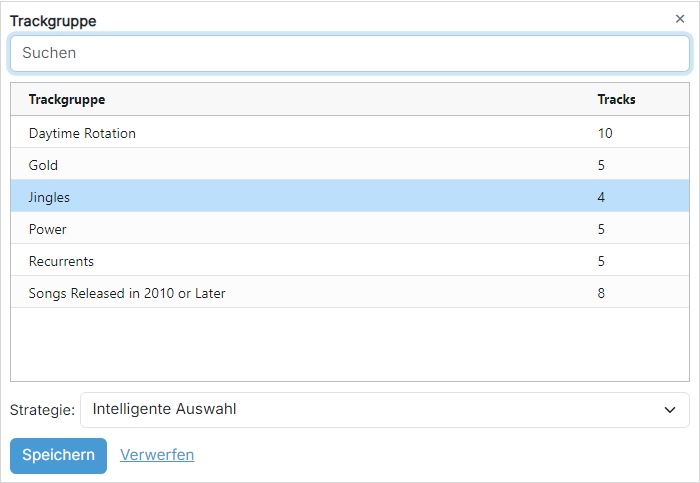
Wählen Sie die Trackgruppe und dann die Strategie, die der Planer verwenden soll, um einen Track aus der Gruppe auszuwählen.
Standard aus Einstellungen: Verwendet die Planungsstrategie, die in den Einstellungen definiert ist.
Intelligente Auswahl: Wählt einen Track mit einem gewichteten Zufallsalgorithmus aus. Ein länger nicht gespielter Track erhält ein höheres Gewicht, was seine Auswahlwahrscheinlichkeit erhöht.
Zufällig: Wählt einen Track vollständig zufällig aus der Trackgruppe aus.
Am Meisten Ausgeruht: Wählt den Track aus der Trackgruppe, der am längsten nicht gespielt wurde.
Fixed Time Marker
Fixed Time Marker: Ein Fixed Time Marker gewährleistet die Zeiteinhaltung innerhalb der Stunde. Wenn ein bestimmtes Ereignis zu einem bestimmten Zeitpunkt innerhalb der Stunde stattfinden soll, platzieren Sie einen Fixed Time Marker vor diesem Ereignis. Es gibt 3 Typen von Fixed Time Markern:
- Hard: Das Element, das unmittelbar auf diesen Fixed Time Marker folgt, beginnt zum ausgewählten Zeitpunkt. Das vorangehende Element wird zu diesem Zeitpunkt ausgeblendet und gestoppt.
- Soft: Das Element, das unmittelbar auf diesen Fixed Time Marker folgt, beginnt erst, wenn das vorangehende Element nach dem ausgewählten Zeitpunkt beendet ist.
- Not Before: Dieser Fixed Time Marker-Typ stellt sicher, dass Elemente nach dem Fixed Time Marker erst abspielen, wenn mindestens die ausgewählte Zeit verstrichen ist.
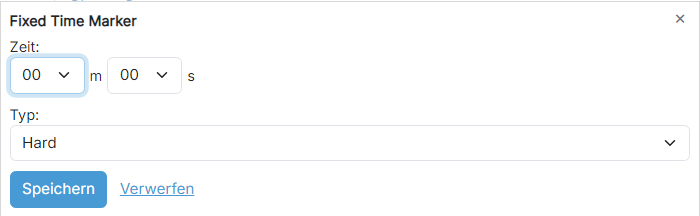
Legen Sie die Ziel-Zeit in Minuten und Sekunden nach Beginn der Stunde fest und wählen Sie dann den Typ des Fixed Time Markers.
Break Note
Break Note: Ein „stiller“ Track, der einen Zeitblock signalisiert, in dem etwas passiert. Dieser kann verwendet werden, um Werbespots vom Cartwall in PlayIt Live abzuspielen.
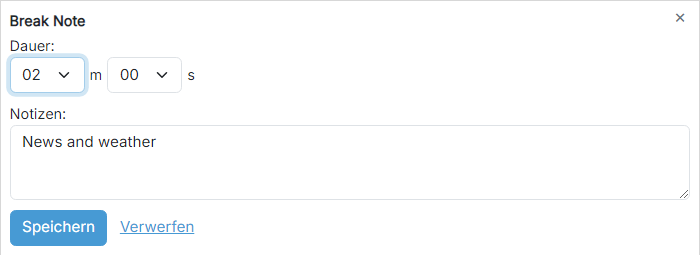
Legen Sie die Dauer: der Pause fest und fügen Sie eine Freitextnotiz hinzu, die beschreibt, wofür die Pause ist.
Voice Track
Voice Track: Ein Sprachaufnahme-Track, der zwischen Tracks gespielt wird, um den Eindruck zu erwecken, dass die Radiosendung live ist. Voice Tracks können über PlayIt Live aufgenommen werden.
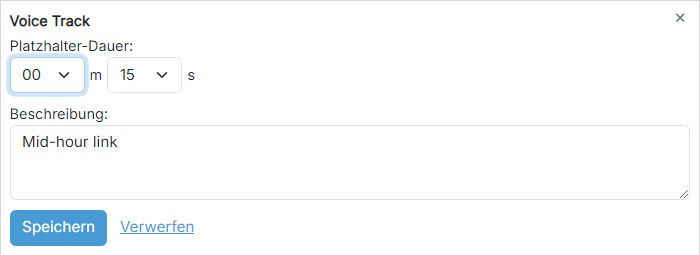
Legen Sie die Platzhalter-Dauer fest, die verwendet wird, wenn der Voice Track noch nicht aufgenommen wurde, und fügen Sie eine kurze Beschreibung hinzu, damit der Moderator weiß, wofür der Link ist.
Remote-URL
Remote-URL: Ein Remote-URL-Element wird verwendet, um eine Remote-Datei oder einen Live-Stream in PlayIt Live abzuspielen.
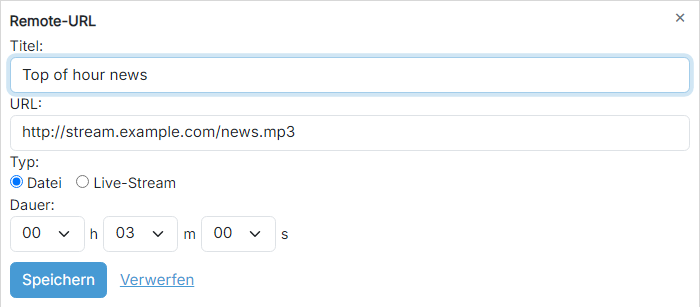
Geben Sie einen Titel: für das Element, die abzurufende URL:, den Typ: (Datei oder Live-Stream) und die Dauer: des Elements ein.
Eine Datei-URL verweist in der Regel auf eine statische Datei auf einem Server, die von PlayIt Live heruntergeladen wird, wenn sie in einen Player geladen wird. Remote-Dateien sind für eine feste Länge vorgesehen, und diese muss angegeben werden, um sicherzustellen, dass das Element mit der richtigen Länge geplant wird (da diese erst zur Ladezeit bekannt ist).
Eine Live-Stream-URL verweist in der Regel auf einen Audiostream, der von einem Streaming-Media-Server wie Icecast oder Shoutcast bereitgestellt wird, und kann ein Internetradiosender oder ein Remote-DJ-Stream sein. PlayIt Live geht davon aus, dass der Live-Stream ewig läuft, und versucht, den Stream neu zu starten, wenn die Verbindung unterbrochen wird. PlayIt Live spielt den Live-Stream ab, bis die angegebene Dauer abgelaufen ist. Live-Streams können auch manuell oder durch einen Hard Fixed Time Marker gestoppt werden.
Werbeblock
Werbeblock: Ein Werbeblock wird verwendet, um einen Block von Werbespots in PlayIt Live zu planen. Die Startzeit gibt den entsprechenden Block im Werbeprotokoll an, um die Werbespots zu planen. Die Dauer gibt die maximale Länge aller Werbespots im Werbeblock an. Slots geben die maximale Anzahl der Werbespots an, die im Werbeblock gespielt werden.
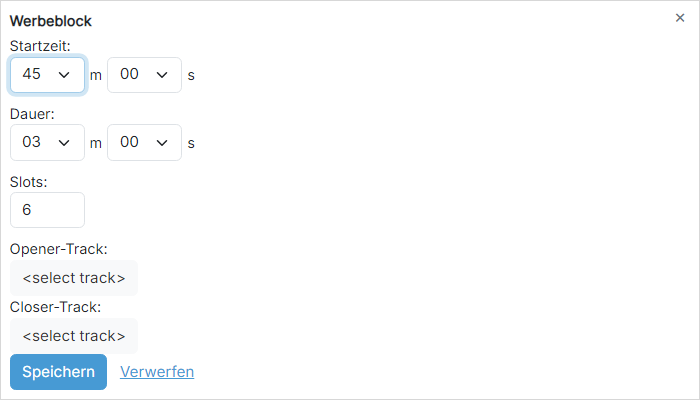
Legen Sie die Startzeit: innerhalb der Stunde, die maximale Maximale Dauer: des Blocks und die maximale Anzahl von Maximale Werbeslots: (Werbespots) fest. Wählen Sie optional einen Eröffnungs-Track: und Abschluss-Track:, die den Werbeblock einrahmen.
Hook Sequence
Hook Sequence: Eine Hook Sequence spielt nur die Hooks von Tracks nacheinander innerhalb eines kurzen Clips ab. Dies ermöglicht es Ihnen, Songs zu bewerben, die in der nächsten Stunde gespielt werden, oder einfach Songs aus einer bestimmten Trackgruppe.
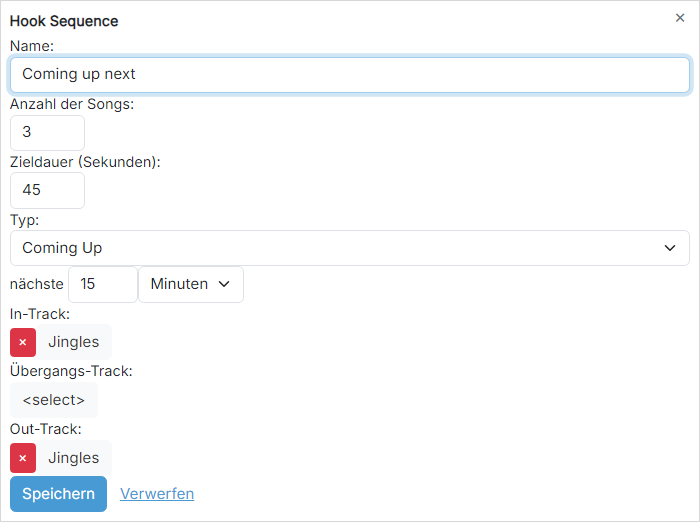
Geben Sie der Sequenz einen Name:, wählen Sie die Anzahl der Lieder:, die enthalten sein sollen, und die Zieldauer: der gesamten Sequenz in Sekunden.
Wählen Sie den Typ::
- Trackgruppe (zufällig) wählt die Hooks zufällig aus der gewählten Trackgruppe aus.
- Coming Up, Coming Up (Reversed) und Coming Up (Random) wählen die Hooks aus den Songs, die in den nächsten N Minuten oder Songs gespielt werden, in Reihenfolge, umgekehrter Reihenfolge oder zufällig.
Einstiegs-Track:, Übergangs-Track: und Ausstiegs-Track: sind optionale Rahmenelemente, die vor, zwischen und nach den Hooks eingefügt werden. Wählen Sie einen bestimmten Track oder eine Trackgruppe, aus der der Planer auswählt.
Weitere Spalten
Segue?
Zeigt an, ob das geplante Element in das nächste Element übergeht.
Segue-Stil
Der Segue-Stil, der für das Protokollelement verwendet werden soll. Lesen Sie die PlayIt Live-Dokumentation, um zu erfahren, wie der Segue-Stil verwendet wird.
Geschützt?
Wenn dieses Kontrollkästchen aktiviert ist, hat das geplante Playout Log-Element den gleichen geschützten Status. In PlayIt Live werden geschützte Elemente nicht durch Fixed Time Marker oder die Auto Adjust-Funktion entfernt. Verwenden Sie dies für Elemente, die unbedingt in einer Stunde gespielt werden müssen, z. B. Werbeblöcke.
Zeilenaktionen
Klonen-Schaltfläche

Klont das ausgewählte Element in die nächste Zeile. Dies ist nützlich, wenn Sie ein Element einfach duplizieren möchten.
Löschen-Schaltfläche

Löscht die Elementzeile aus dem Clock.
Neuanordnungs-Handle
Verwenden Sie das  -Symbol, um die Clock-Elemente neu anzuordnen.
Jedes Clock-Element wird in Farbe dargestellt: Ein farbiger Streifen verläuft an der äußersten linken Kante der Zeile, und die gesamte Zeile erhält einen leichten Farbton derselben Farbe, sodass Sie auf einen Blick erkennen können, um welchen Elementtyp es sich handelt. Trackgruppen-Elemente nehmen die konfigurierte Farbe der Trackgruppe an, während andere Elementtypen mit einer Standardfarbe für ihren Typ eingefärbt sind.
Playout Pattern
Das Überschreiben des Playout Patterns eines Clocks erfordert das Advanced Scheduling-Modul. Sie können das Modul ausprobieren, indem Sie zu Einstellungen > Lizenz gehen und das Advanced Scheduling-Modul aktivieren.
Der Clock-Editor hat zwei Registerkarten: Clock-Elemente (oben beschrieben) und Playout Pattern. Die Registerkarte „Playout Pattern“ ermöglicht es einem einzelnen Clock, das globale Playout Pattern des Senders durch ein eigenes zu überschreiben. Die meisten Clocks sollten dies unverändert lassen, damit sie dem globalen Pattern folgen, aber es ist nützlich, wenn ein Teil des Zeitplans eine andere Rotation als der Rest des Senders benötigt: zum Beispiel ein Dance-Show-Clock, der das Sender-Pattern überschreibt, sodass die Stunde aus Dance-Trackgruppen statt aus der üblichen Rotation des Senders aufgebaut wird.
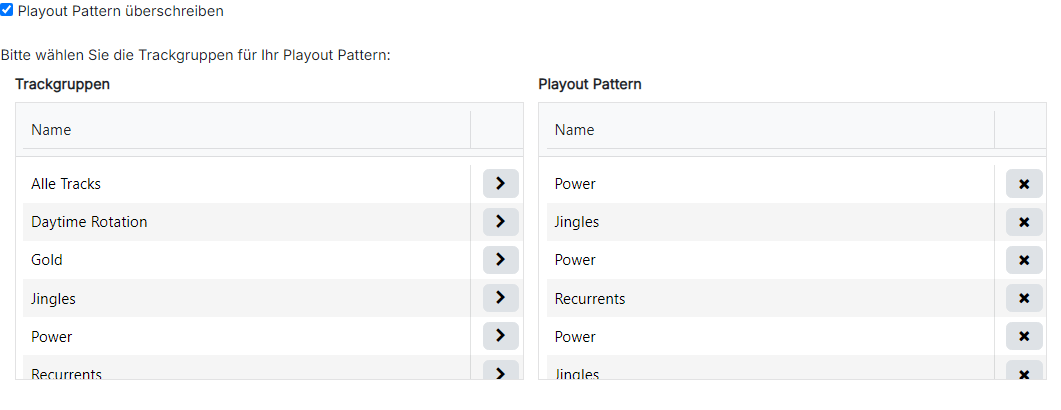
Öffnen Sie die Registerkarte Playout Pattern, um zu steuern, welches Playout Pattern dieser Clock verwendet.
Playout Pattern überschreiben: Wenn dieses Kontrollkästchen nicht aktiviert ist, folgt der Clock dem globalen Playout Pattern des Senders und die Auswahl darunter ist deaktiviert. Aktivieren Sie es, um diesem Clock ein eigenes Pattern zu geben; die Auswahl wird bearbeitbar und wird mit dem aktuellen globalen Pattern als Ausgangspunkt vorbelegt, das Sie dann anpassen können.
Die Pattern-Auswahl funktioniert genau wie der globale Playout Pattern-Editor: Senden Sie Trackgruppen aus der Trackgruppen-Quellliste in die Playout Pattern-Liste des Clocks, entfernen Sie Einträge und ordnen Sie sie neu an.
Das Überschreiben des Playout Patterns erfordert das Advanced Scheduling-Modul. Ohne es wird die Überschreibung ignoriert und stattdessen das globale Playout Pattern verwendet; in diesem Fall wird eine Warnung über dem Kontrollkästchen angezeigt.
Die Registerkarte „Playout Pattern“ ist für partielle Clocks nicht verfügbar.
Schaltfläche "Clock-Element hinzufügen"

Fügt ein leeres Clock-Element am Ende des Clocks hinzu.
Clock-Operationen

Verwenden Sie die Schaltfläche Speichern, um den Clock in der Datenbank zu speichern.
Verwenden Sie die Schaltfläche Abbrechen, um alle Änderungen zu verwerfen.
Verwenden Sie die Schaltfläche Löschen, um den Clock aus der Datenbank zu entfernen. Es wird ein Bestätigungsdialog angezeigt.