Sicherungseinstellungen
PlayIt Manager kann Ihre Datenbank und Einstellungen auf Abruf oder nach einem regelmäßigen Zeitplan sichern. Eine Sicherung ist eine einzelne Datei, die Ihre Tracks, Trackgruppen, Planungskonfiguration, Voice-Track-Referenzen und Anwendungseinstellungen erfasst, sodass Sie im Falle eines Problems zu einem bekannten funktionsfähigen Zustand zurückkehren können.
Sicherungen sind wichtig, weil die Daten, die Ihren Sender antreiben – Ihre Bibliothek, Ihre Clocks und Ihre Planung – über Monate oder Jahre aufgebaut werden und nicht einfach wiederzuerstellen sind. Eine Sicherung schützt Sie vor versehentlichen Änderungen, einer beschädigten Datenbank, einem defekten Datenträger oder einem Problem während eines Updates. Erstellen Sie eine Sicherung vor jeder größeren Änderung, z. B. vor dem Upgrade von PlayIt Manager, einem Massen-Pfad-Update oder der Bereinigung der Datenbank.
Die Seite „Sicherung“ ist Teil des Bereichs Werkzeuge. Um sie zu öffnen, gehen Sie zu Werkzeuge > Sicherung. Sie benötigen die Berechtigung Sicherungen verwalten, um sie zu sehen.
Sicherungsordner

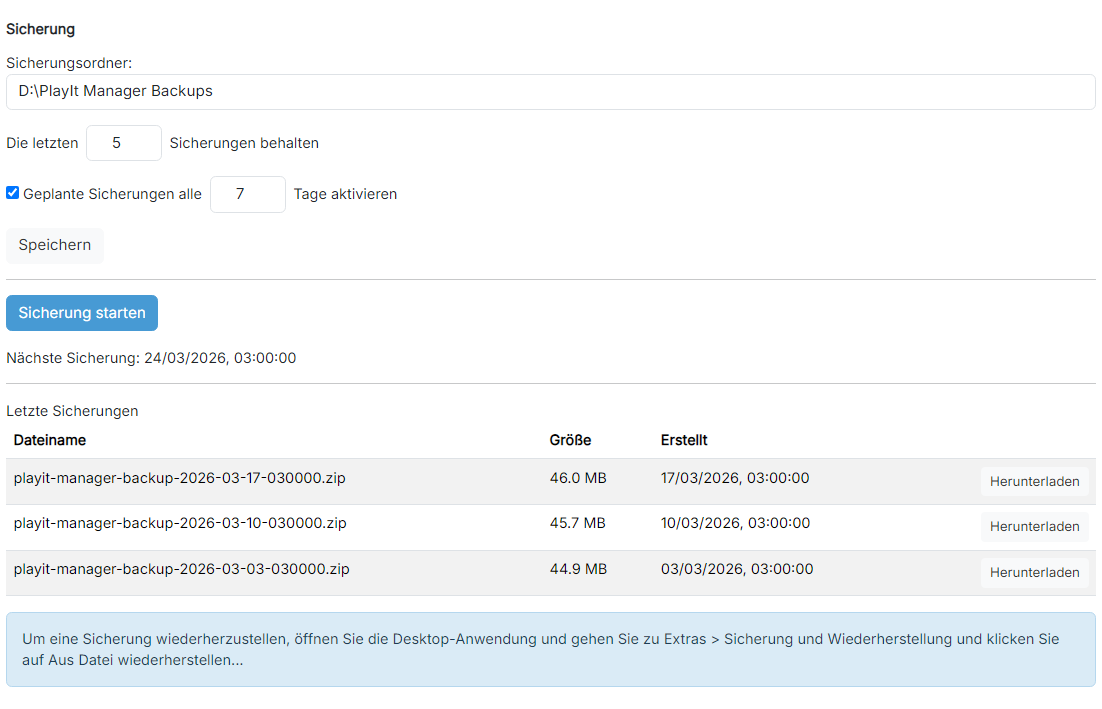
Oben auf der Seite befindet sich das Feld Sicherungsordner:, ein Textfeld mit dem Ordner, in den Sicherungsdateien geschrieben werden, zum Beispiel D:\PlayIt Manager Backups.
Aufbewahrungsanzahl

In einer Zeile steht Die letzten, gefolgt von einem kleinen Nummernfeld mit dem Wert 5 und dem Wort Sicherungen behalten: So viele der aktuellsten Sicherungen werden im Ordner aufbewahrt. Ältere Sicherungen, die diese Anzahl überschreiten, werden automatisch entfernt.
Geplante Sicherungen

Ein aktiviertes Kontrollkästchen Geplante Sicherungen alle, gefolgt von einem kleinen Nummernfeld mit dem Wert 7 und dem Wort Tage aktivieren, schaltet automatische Hintergrundsicherungen im gewählten Intervall ein.
Speichern

Eine Schaltfläche Speichern unterhalb dieser Einstellungen speichert den Ordner, die Aufbewahrungsanzahl und den Zeitplan dauerhaft.
Sicherung starten

Unterhalb einer horizontalen Trennlinie befindet sich die Schaltfläche Sicherung starten (eine primäre blaue Schaltfläche) und darunter ein Label Nächste Sicherung:, das Datum und Uhrzeit der nächsten geplanten Sicherung anzeigt.
Letzte Sicherungen

Unterhalb einer weiteren Trennlinie befinden sich die Überschrift Letzte Sicherungen und eine gestreifte Tabelle mit den Spalten Dateiname, Größe und Erstellt, sowie eine Schaltfläche Herunterladen in jeder Zeile. Das Beispiel zeigt drei Sicherungszeilen. Ganz unten befindet sich ein Informationsfeld, das erklärt, wie eine Sicherung wiederhergestellt wird.
Sicherungsordner
Der Sicherungsordner ist der Ort, an dem Sicherungsdateien gespeichert werden, zum Beispiel D:\PlayIt Manager Backups. Dieser Speicherort muss Lese- und Schreibrechte haben, damit PlayIt Manager Sicherungsdateien erstellen und verwalten kann. Zum Schutz vor Datenträgerausfällen sollten Sie einen separaten physischen Datenträger oder einen Netzwerkspeicherort wählen, nicht denselben Datenträger wie Ihre Datenbank und Ihren Audiospeicher.
Anzahl der aufzubewahrenden Sicherungen
Die Einstellung Die letzten … Sicherungen behalten legt fest, wie viele der aktuellsten Sicherungen im Sicherungsordner aufbewahrt werden. Wenn eine neue Sicherung erstellt wird und die Anzahl überschritten ist, werden die ältesten Sicherungen automatisch gelöscht. So wächst der Ordner nicht unbegrenzt, während dennoch ein nützlicher Verlauf der letzten Sicherungen erhalten bleibt.
Geplante Sicherungen
Aktivieren Sie Geplante Sicherungen alle und geben Sie eine Anzahl von Tagen ein, damit PlayIt Manager im Hintergrund automatisch sichert, während es läuft. Das Datum Nächste Sicherung:, das unterhalb der Schaltfläche Sicherung starten angezeigt wird, zeigt an, wann die nächste automatische Sicherung fällig ist. Geplante Sicherungen berücksichtigen die Aufbewahrungseinstellung Die letzten … Sicherungen behalten auf die gleiche Weise wie manuelle Sicherungen.
Klicken Sie nach Änderungen an diesen Einstellungen auf Speichern. Sie müssen speichern, bevor Sie eine Sicherung starten. Wenn es nicht gespeicherte Änderungen gibt, ist die Schaltfläche Sicherung starten deaktiviert und ein Hinweis wird angezeigt.
Jetzt sichern
Klicken Sie auf Sicherung starten, um die Datenbank und die Einstellungen sofort zu sichern. Während eine Sicherung läuft, ist die Schaltfläche deaktiviert, ein Ladekreis und ein Statustext erscheinen, und die Seite aktualisiert Status und Sicherungsliste automatisch, bis die Sicherung abgeschlossen ist. Die neue Sicherung erscheint dann in der Liste Letzte Sicherungen.
Letzte Sicherungen und Herunterladen
Die Tabelle Letzte Sicherungen listet die Sicherungen auf, die sich aktuell im Sicherungsordner befinden, und zeigt für jede Sicherung den Dateiname, die Größe und das Datum der Erstellt-Spalte an. Verwenden Sie die Schaltfläche Herunterladen in einer Zeile, um diese Sicherungsdatei auf Ihren Computer herunterzuladen, z. B. um sie zur sicheren Aufbewahrung auf einen externen oder Cloud-Speicher zu kopieren.
Sicherung wiederherstellen
PlayIt Manager bietet derzeit keine Benutzeroberfläche zur Wiederherstellung einer Sicherung. Um eine Sicherung wiederherzustellen, laden Sie die Sicherung herunter, schließen Sie PlayIt Manager und entpacken Sie dann den Inhalt der Sicherungsdatei in den PlayIt Manager-Datenordner (in der Regel C:\ProgramData\PlayIt Manager) und überschreiben Sie dabei die vorhandenen Dateien. Starten Sie PlayIt Manager erneut, sobald die Dateien am richtigen Platz sind.
Wenn Sie eine Sicherung wiederherstellen, werden alle vorhandenen Daten überschrieben und können nicht wiederhergestellt werden. Stellen Sie daher sicher, dass Sie PlayIt Manager geschlossen haben und die richtige Sicherungsdatei ausgewählt haben, bevor Sie beginnen.