Clocks planen
Clocks müssen im Zeitplanraster eingeplant werden, damit sie vom Playout-Log-Scheduler berücksichtigt werden.
Diese Seite beschreibt den Clock Grids-Planungsmodus, die empfohlene Methode zum Planen von Clocks in PlayIt Manager. Stationen, die noch den älteren kalenderbasierenden Modus verwenden, können unter Legacy (Kalender) die Dokumentation zu diesem Modus nachlesen oder Migration zu Clock Grids folgen, um zum modernen Workflow zu wechseln. Der aktive Modus wird auf der Seite „Zeitplaneinstellungen“ ausgewählt, und es wird jeweils nur ein Modus angezeigt.
Die Seite „Clocks planen“ hat zwei Ansichten: eine Clock Grids-Ansicht zum Erstellen wiederverwendbarer Wochentemplates und eine Zeitplanansicht, die den aufgelösten Zeitplan in einem Kalender anzeigt und einmalige Überschreibungen ermöglicht. Wechseln Sie zwischen den beiden Ansichten mit dem Umschalter oben auf der Seite.
Clock-Grids-Ansicht
Die Clock-Grids-Ansicht ist der Ort, an dem Sie die wöchentlichen Templates erstellen und bearbeiten, die den Zeitplan steuern. Jedes Raster weist jeder Wochenstunde eine Clock zu und kann auf bestimmte Datumsbereiche oder Wochenwiederholungsregeln beschränkt sein. Mehrere Raster können mithilfe des Ebene-Werts gestapelt werden, wobei Raster mit höherer Ebene über Rastern mit niedrigerer Ebene liegen; die niedrigste Ebene dient als Basistemplate.
Einzelnes Raster vs. Advanced Scheduling
Ein einzelnes Clock-Raster ist der einfache Fall: Ein wöchentliches Template deckt jede Stunde der Woche ab, und ein einzelnes Raster kann unabhängig von der Lizenz immer verwendet werden.
Das Stapeln mehrerer Raster in Ebenen ist der Advanced Scheduling-Workflow. Sie erstellen ein wöchentliches Basisraster und fügen dann für besondere Zeiträume zusätzliche Raster darüber hinzu. Zum Beispiel deckt ein Wochentag-Basisraster auf der niedrigsten Ebene die normale Woche ab, während ein Weihnachtstag-Raster auf einer höheren Ebene nur die Stunden des 25. Dezember füllt und auf diesen Datumsbereich beschränkt ist; alle anderen Stunden fallen auf das Basisraster zurück. Das Stapeln von Rastern auf diese Weise erfordert eine Lizenz mit dem Advanced Scheduling-Modul.
Hinweis: Ohne das Advanced Scheduling-Modul ist nur ein einzelnes Clock-Raster aktiv. Wenn mehr als ein Raster vorhanden ist, bleibt nur eines aktiv, um die Woche vollständig abzudecken, die anderen werden als inaktiv angezeigt, und ein Banner erklärt, wie die restlichen aktiviert werden können.
Ansichtsumschalter

Wechseln Sie zwischen der Clock Grids-Ansicht und der Zeitplanansicht. Die Clock-Grids-Ansicht dient zur Bearbeitung wöchentlicher Templates; die Zeitplanansicht zeigt den aufgelösten Zeitplan in einem Kalender und ist der Ort, an dem einmalige Überschreibungen vorgenommen werden.
Clock-Grids-Liste
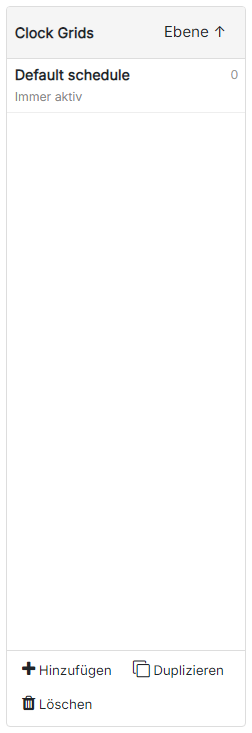
Listet alle Clock-Raster in PlayIt Manager auf. Wählen Sie ein Raster aus, um es im Panel auf der rechten Seite zu bearbeiten. Die Zahl auf der rechten Seite jeder Zeile ist die Ebene des Rasters: Ebenen mit niedrigeren Nummern bilden die Basis des Zeitplans, und Ebenen mit höheren Nummern stapeln sich über den darunter liegenden Ebenen und überlagern die von ihnen abgedeckten Stunden. Jede Zeile zeigt auch den aktiven Datumsbereich des Rasters oder Immer aktiv, wenn kein Datumsbereich festgelegt ist. Verwenden Sie die Schaltfläche in der Panel-Kopfzeile, um die Liste nach Ebene zu sortieren.
Wenn Advanced Scheduling nicht lizenziert ist und mehr als ein Raster vorhanden ist, werden die inaktiven Raster mit einem durchgestrichenen Datumsbereich und einem „Einfahrt verboten“-Symbol gedimmt, dessen Tooltip erklärt, dass Advanced Scheduling erforderlich ist, um mehr als ein Raster zu verwenden.
Verwenden Sie die Schaltfläche Hinzufügen, um ein neues Raster zu erstellen, Duplizieren, um das ausgewählte Raster zu kopieren, und Löschen, um es zu entfernen.
Wöchentlicher Raster-Editor
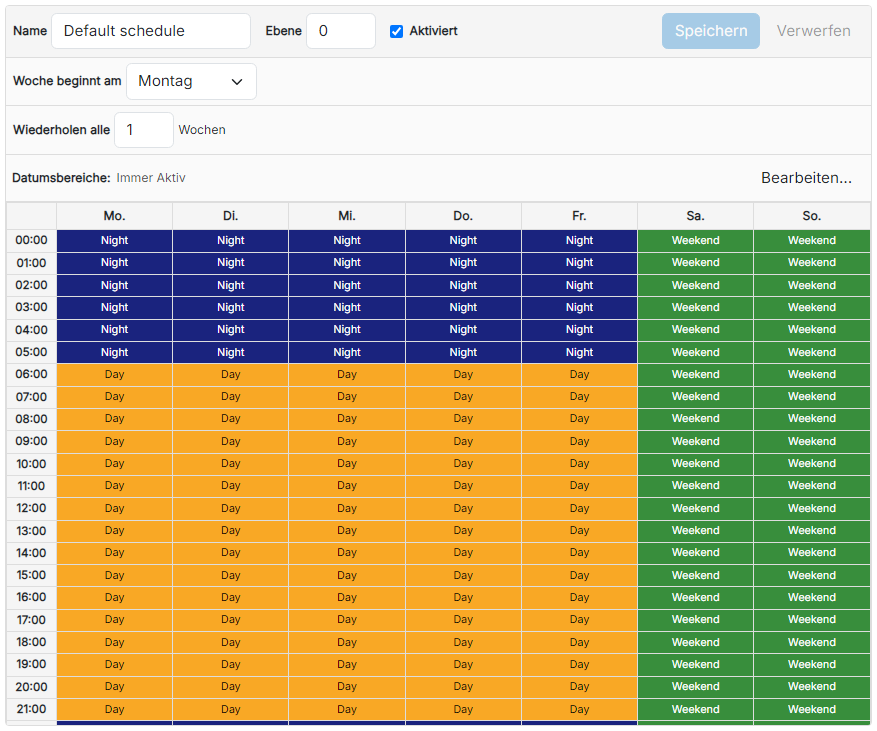
Weisen Sie dem Raster eine Clock zu, indem Sie sie aus der Clock-Auswahl auf der rechten Seite ziehen und auf eine Zelle ablegen. Um mehrere Stunden auf einmal zu füllen, wählen Sie zunächst einen Zellenblock aus (durch Ziehen oder durch Klicken bei gedrückter Strg-Taste), und legen Sie dann eine Clock auf der Auswahl ab, oder klicken Sie mit der rechten Maustaste und wählen Sie Zuweisen, um die aktuell in der Auswahl gewählte Clock anzuwenden. Verwenden Sie Woche beginnt am, um auszuwählen, mit welchem Wochentag das Raster beginnt. Verwenden Sie Wiederholen alle N Wochen mit Datumsbereichen, um das Raster auf bestimmte Wochen zu beschränken (zum Beispiel jede zweite Woche oder nur innerhalb eines Datumsbereichs).
Wenn Sie einen Datumsbereich hinzufügen oder bearbeiten, können Sie Jahr bei Datumsangaben ignorieren ankreuzen, damit er jedes Jahr wiederholt wird. Nur Tag und Monat werden abgeglichen, sodass ein Weihnachtsraster, das auf den 23. Dezember bis 2. Januar gesetzt ist, jede Festsaison automatisch aktiviert wird, auch über den Jahreswechsel hinaus, ohne dass die Daten aktualisiert werden müssen. Wiederkehrende Bereiche werden nur nach Tag und Monat angezeigt.
Zellen, die Sie in einem Raster mit höherer Ebene leer lassen, lassen die darunterliegende Ebene durchscheinen, sodass ein Overlay-Raster nur die Stunden angeben muss, die es ändert.
Sie können die Auswirkung Ihrer kombinierten Raster jederzeit in der Zeitplanansicht überprüfen, die den aufgelösten Zeitplan für die Woche anzeigt.
Belegte Zelle
Die Farbe und Beschriftung einer belegten Zelle stammt von der Clock, die auf der Seite Clocks bearbeiten festgelegt wurde.
Wenn Advanced Scheduling nicht lizenziert ist
Wenn Ihre Lizenz das Advanced Scheduling-Modul nicht enthält und Sie mehr als ein Clock-Raster haben, zeigt die Clock-Grids-Ansicht ein Banner über der Liste an, und die Raster, die nicht wirksam sind, werden in der Liste als inaktiv markiert.
Zeitplanansicht
Die Zeitplanansicht zeigt den aufgelösten Zeitplan so, wie er vom Playout-Log-Scheduler ausgewertet wird, mit der aktiven Clock für jede Stunde der sichtbaren Woche. Stunden können auch einzeln überschrieben werden, ohne die zugrunde liegenden Raster zu ändern; Überschreibungen haben Vorrang vor jeder Rasterebene und werden mit einem Pin-Symbol angezeigt.
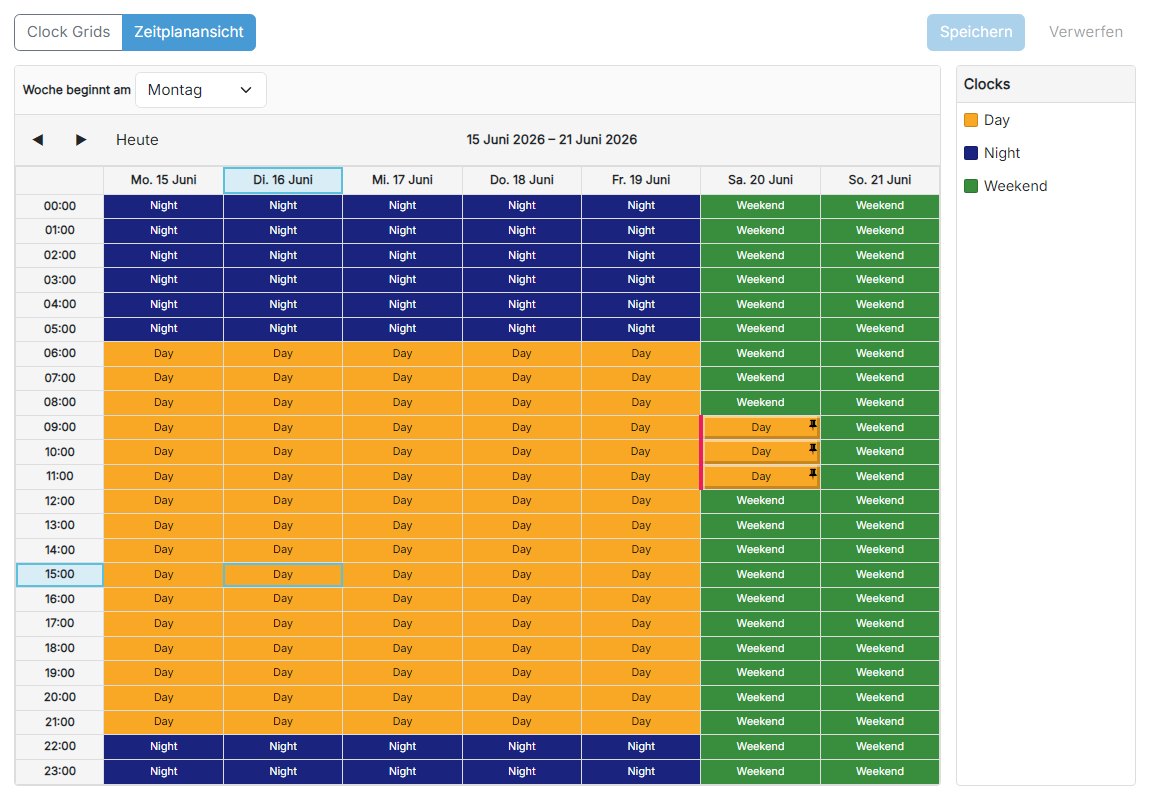
Ansichtsumschalter

Wechseln Sie zurück zur Clock Grids-Ansicht, um die Templates zu bearbeiten, die den Zeitplan steuern.
Datumsauswahl

Wählen Sie die Woche aus, die Sie anzeigen möchten. Klicken Sie auf Heute, um zur aktuellen Woche zurückzukehren. Verwenden Sie die Pfeile, um eine Woche vor oder zurück zu navigieren. Klicken Sie auf die Wochendatumsbezeichnung, um einen Kalender  zum Auswählen eines bestimmten Datums zu öffnen.
Wöchentliches Zeitplanraster
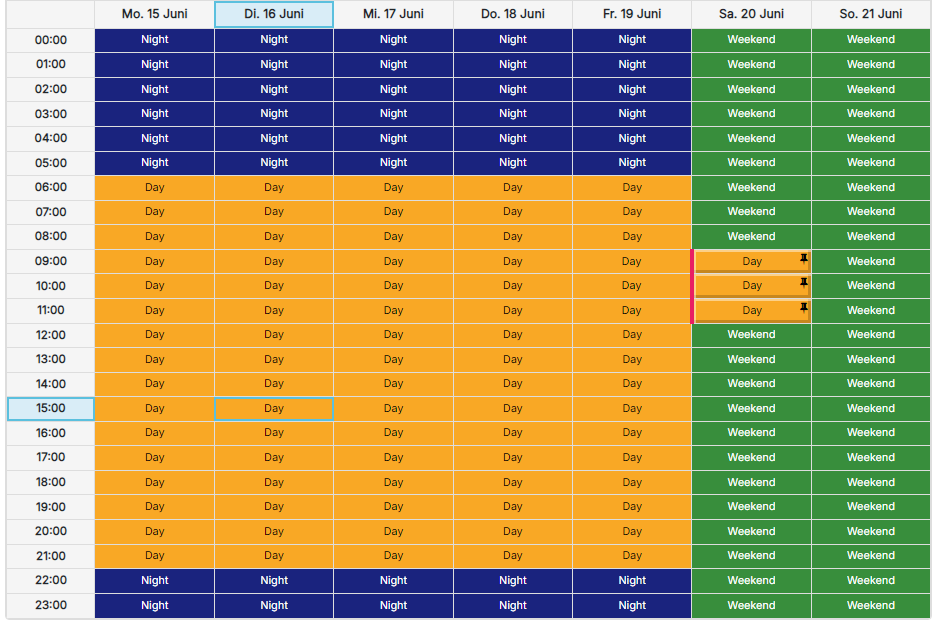
Zeigt die aufgelöste Clock für jede Stunde der sichtbaren Woche an und berücksichtigt alle aktiven Clock-Raster und alle einmaligen Überschreibungen.
Doppelklicken Sie auf eine leere Zelle, um eine neue Überschreibung zu erstellen und eine Clock für diese Stunde auszuwählen. Doppelklicken Sie auf einen vorhandenen Eintrag, um ihn zu ändern, und verwenden Sie das Kontextmenü, um eine Überschreibung zu entfernen und das zugrunde liegende Clock-Raster wieder wirksam zu machen. Sie können auch eine Clock über einen Block von Zellen ziehen, um mehrere Stunden gleichzeitig zu überschreiben. Zellfarben stammen von der Clock, die auf der Seite Clocks bearbeiten festgelegt wurde.
Vorhandener Zeitplaneintrag
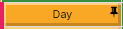
Eine Stundenzelle zeigt die Clock an, die für diese Stunde verwendet wird. Die hervorgehobene Zelle wird durch eine einmalige Überschreibung gesteuert, die mit einem kleinen Pin-Symbol angezeigt wird, damit sie von durch ein Clock-Raster gesteuerten Zellen unterschieden werden kann. Doppelklicken Sie auf die Zelle, um die Überschreibung zu ändern, oder verwenden Sie das Rechtsklick-Kontextmenü, um sie zu entfernen und das zugrunde liegende Clock-Raster wieder wirksam zu machen.