Tracks in großem Umfang bearbeiten
Mit der Massenbearbeitung können Sie eine Eigenschaft bei vielen Tracks in einem einzigen Vorgang ändern, anstatt jeden Track einzeln zu öffnen und zu speichern. Dies ist nützlich, wenn eine Gruppe von Tracks dieselbe Änderung benötigt, z. B. das Korrigieren eines falsch geschriebenen Interpretennamens bei einem ganzen Album, das Festlegen des Genre für einen Stapel neu hochgeladener Songs oder das Markieren veralteter Promos als Deaktiviert.
Sie wählen die gewünschten Tracks in der Track-Liste aus, öffnen die Massenbearbeitungsseite, aktivieren nur die Felder, die Sie ändern möchten, geben die neuen Werte ein und speichern. Die Änderungen werden in PlayIt Manager zurückgeschrieben und mit allen verbundenen PlayIt Live-Installationen synchronisiert, genau wie eine normale Bearbeitung.
Tracks auswählen
Jede Zeile in der Track-Liste hat links ein Kontrollkästchen. Aktivieren Sie die Zeilen, die Sie bearbeiten möchten, oder verwenden Sie das Kontrollkästchen in der Spaltenüberschrift, um alle aktuell angezeigten Tracks auszuwählen. Verwenden Sie zuerst das Suchfeld und den Trackgruppenfilter, um die Liste auf die gewünschten Tracks einzugrenzen, bevor Sie sie auswählen.
Wenn ein oder mehrere Tracks ausgewählt sind, erscheint eine Schaltflächenleiste mit einer Bearbeiten-Schaltfläche (die anzeigt, wie viele Tracks ausgewählt sind) und einer Löschen-Schaltfläche. Klicken Sie auf Bearbeiten, um fortzufahren. Wenn nur ein einzelner Track ausgewählt ist, öffnet sich die normale Track bearbeiten-Seite; bei zwei oder mehr ausgewählten Tracks öffnet sich die unten beschriebene Massenbearbeitungsseite.
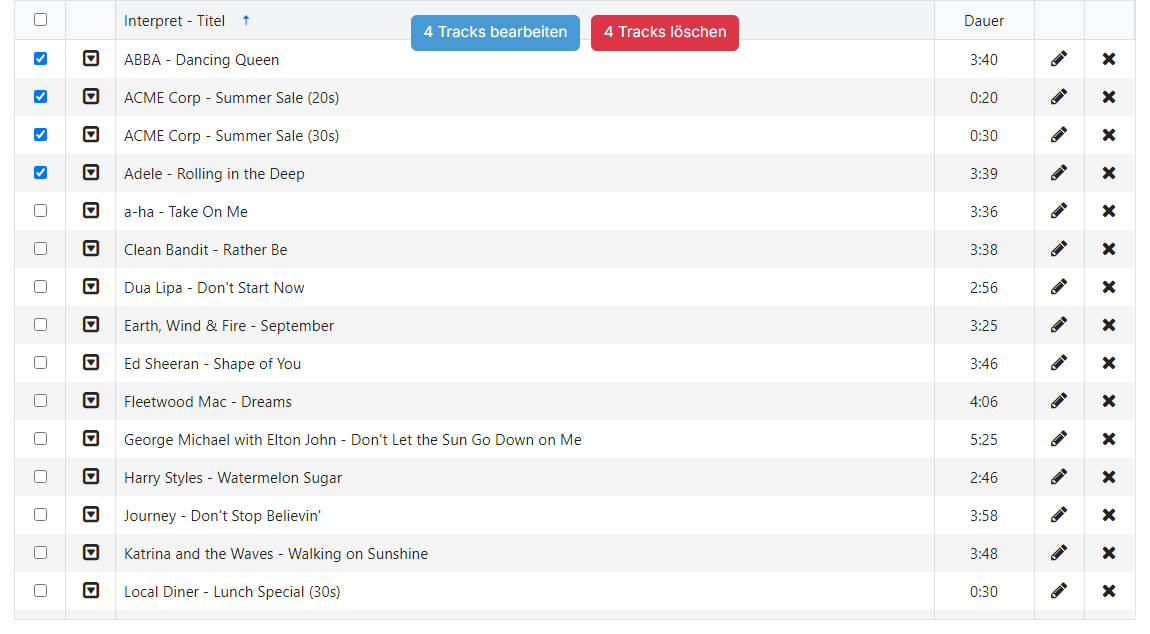
Zeilen-Kontrollkästchen

Die linke Spalte zeigt ein Kontrollkästchen in jeder Zeile; vier Zeilen sind aktiviert.
Alle-auswählen-Kontrollkästchen

Das Kopfzeilen-Kontrollkästchen oben in dieser Spalte wählt alle aktuell angezeigten Zeilen aus oder hebt die Auswahl auf.
Auswahlleiste

Bei ausgewählten Tracks erscheint eine Auswahlleiste über der Gitterkopfzeile mit einer blauen Bearbeiten 4 Tracks-Schaltfläche und einer roten Löschen 4 Tracks-Schaltfläche.
Die Massenbearbeitungsseite
Die Massenbearbeitungsseite sieht aus wie die Track bearbeiten-Seite, aber mit einem Kontrollkästchen neben jedem Feld und einer Überschrift Massenbearbeitung von 4 Tracks. Jedes Feld ist mit dem Wert vorausgefüllt, den alle ausgewählten Tracks gemeinsam haben; wenn die ausgewählten Tracks unterschiedliche Werte haben, wird das Feld leer gelassen.
Aktivieren Sie das Kontrollkästchen neben einem Feld, um es in die Aktualisierung einzubeziehen, und geben Sie dann den gewünschten Wert ein. Es werden nur aktivierte Felder angewendet. Jedes nicht aktivierte Feld bleibt bei allen ausgewählten Tracks unverändert, sodass die Änderung präzise ist und Sie keine Werte überschreiben, die Sie nicht ändern wollten. Klicken Sie auf Speichern, um die Änderungen auf alle ausgewählten Tracks anzuwenden, oder auf Abbrechen, um sie zu verwerfen und zur Track-Liste zurückzukehren.
Die folgenden Felder können in großem Umfang gesetzt werden: Interpret, Titel, Typ, Track-ID, Out Cue, Album, Genre, Jahr, Tags, Kommentare, die Flags Sweeper?, Kein Fade? und Deaktiviert, Gültig Ab, Läuft Ab, Jahr in Datumsangaben ignorieren, ISRC, Plattenlabel, Tempo Anpassen (%) und Gain (dB). Trackgruppen können hier nicht geändert werden, und Cue Points werden durch die Aktion Alle Analysieren und nicht durch die Eingabe von Werten gesetzt (siehe unten).
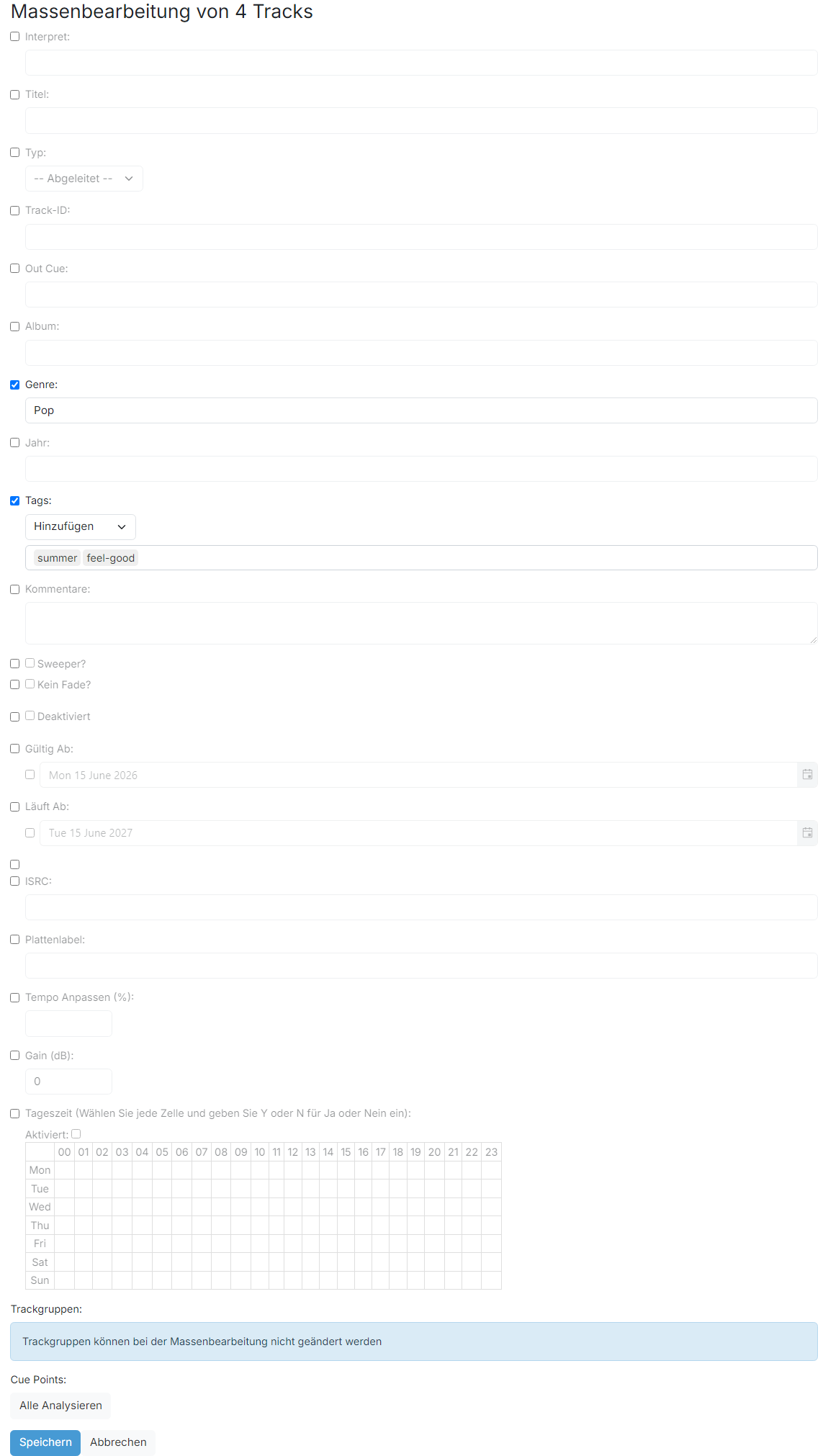
Seitenüberschrift

Oben befindet sich die Überschrift Massenbearbeitung von 4 Tracks, die anzeigt, auf wie viele Tracks die Änderungen angewendet werden.
Aktiviertes Feld

Dieses Beispiel zeigt das Genre-Feld mit aktiviertem Kontrollkästchen. Das Feld ist auf „Pop“ gesetzt, sodass das Genre bei allen ausgewählten Tracks geändert wird. Jedes andere Feld funktioniert genauso: Aktivieren Sie sein Kontrollkästchen, um es in die Aktualisierung einzubeziehen, oder lassen Sie es deaktiviert, um es unverändert zu lassen.
Deaktiviertes Feld

Dieses Beispiel zeigt das Album-Feld mit deaktiviertem Kontrollkästchen, sodass es bei allen ausgewählten Tracks unverändert bleibt. Felder, bei denen die ausgewählten Tracks einen gemeinsamen Wert haben, sind mit diesem Wert vorausgefüllt; Felder mit unterschiedlichen Werten werden leer gelassen.
Speichern und Abbrechen

Die Schaltflächen Speichern und Abbrechen erscheinen unten. Klicken Sie auf Speichern, um die aktivierten Felder anzuwenden, oder auf Abbrechen, um die Änderungen zu verwerfen.
Beispiel: Genre für einen Stapel hochgeladener Dateien setzen
Angenommen, Sie haben gerade fünfzig neue Songs hochgeladen und möchten sie alle dem Genre Pop zuordnen. Aktivieren Sie in der Track-Liste alle fünfzig (filtern oder suchen Sie zuerst, um sie zu isolieren, und verwenden Sie dann das Kopfzeilen-Kontrollkästchen), und klicken Sie auf Bearbeiten. Aktivieren Sie auf der Massenbearbeitungsseite das Kontrollkästchen Genre, geben Sie Pop ein, und klicken Sie auf Speichern. Alle fünfzig Tracks werden in einem Schritt aktualisiert, und alle anderen Eigenschaften bleiben genau so, wie sie waren.
Tags in großem Umfang bearbeiten
Das Feld Tags funktioniert etwas anders, weil Tracks normalerweise mehrere Tags haben und Sie die bereits gesetzten selten verwerfen möchten. Wenn Sie Tags aktivieren, erscheint ein Dropdown-Menü mit drei Auswahlmöglichkeiten, die steuern, wie die eingegebenen Tags mit den vorhandenen Tags jedes Tracks kombiniert werden:
- Überschreiben: ersetzt alle vorhandenen Tags der ausgewählten Tracks durch die eingegebenen Tags. Alle Tags, die die Tracks bereits hatten, werden entfernt.
- Hinzufügen: fügt die eingegebenen Tags zu jedem Track hinzu, ohne vorhandene Tags zu entfernen. Verwenden Sie dies, um die aktuellen Tags zu ergänzen.
- Entfernen: entfernt nur die eingegebenen Tags von jedem Track und lässt alle anderen Tags unverändert. Verwenden Sie dies, um Tags zu bereinigen, die nicht mehr relevant sind.
Geben Sie die anzuwendenden Tags in das Tag-Feld ein, wo jeder Tag als entfernbares Label erscheint. Die eingegebenen Tags werden dann entsprechend der gewählten Operation mit den vorhandenen Tags jedes Tracks kombiniert. Im folgenden Beispiel sind zwei Tags bereit, zu jedem ausgewählten Track hinzugefügt zu werden.

Das Tags-Feld mit aktiviertem Kontrollkästchen, dem auf Hinzufügen gesetzten Dropdown-Menü und zwei als entfernbare Labels eingegebenen Tags, die zu jedem ausgewählten Track hinzugefügt werden sollen.
Cue Points in großem Umfang analysieren
Cue Points können nicht für viele Tracks gleichzeitig eingegeben werden, aber Sie können sie automatisch für die gesamte Auswahl erkennen lassen. Klicken Sie auf Alle Analysieren im Abschnitt Cue Points, um die Cue-Point-Erkennung für jeden ausgewählten Track der Reihe nach auszuführen, und dabei Cue In und Cue Out anhand der Stille an jedem Ende zu ermitteln. Die erkannten Cue Points werden angewendet, wenn Sie Speichern klicken. Dies erspart das individuelle Öffnen und Analysieren jedes Tracks auf der Track bearbeiten-Seite.
Der Abschnitt Cue Points zeigt die Schaltfläche Alle Analysieren. Klicken Sie darauf, um Cue In und Cue Out für alle ausgewählten Tracks in einem Durchgang zu erkennen; die erkannten Cue Points werden beim Klicken auf Speichern in die Tracks geschrieben.
Trackgruppen
Die Zugehörigkeit zu Trackgruppen kann auf der Massenbearbeitungsseite nicht geändert werden; der Abschnitt Trackgruppen zeigt einen entsprechenden Hinweis. Um die Trackgruppen mehrerer Tracks zu ändern, bearbeiten Sie diese einzeln auf der Track bearbeiten-Seite.