Einstellungen für Audiospeicher
Der Audiospeicher ist der Ort, an dem hochgeladene Tracks und Voice Tracks gespeichert werden. Dieser Speicherort muss über Lese- und Schreibberechtigungen verfügen, damit PlayIt Manager Audiodateien speichern und darauf zugreifen kann.
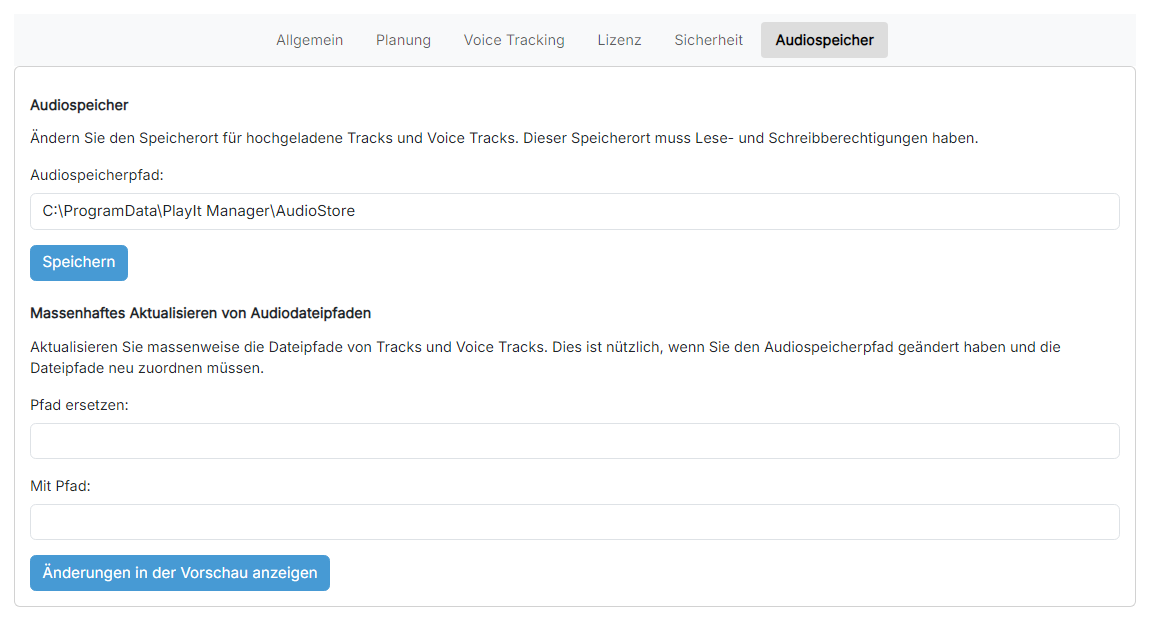
Die Seite mit den Einstellungen für den Audiospeicher.
Audiospeicherpfad

Der Ordner, in dem hochgeladene Tracks und Voice Tracks gespeichert werden.
Speichern

Den Audiospeicherpfad speichern.
Pfad ersetzen

Das alte Pfadpräfix, das Sie ersetzen möchten, zum Beispiel C:\ProgramData.
Mit Pfad:

Das neue Pfadpräfix, das das alte ersetzt, zum Beispiel F:\ProgramData.
Änderungen in der Vorschau anzeigen

Zeigt eine Auswahl der betroffenen Dateien an, bevor eine Änderung vorgenommen wird.
Den Audiospeicherpfad ändern
Wenn Sie den Audiospeicherpfad ändern, wird der neue Speicherort nur für neu hochgeladene Tracks verwendet. Vorhandene Audiodateien verbleiben an ihrem aktuellen Speicherort und werden nicht automatisch verschoben.
So verschieben Sie vorhandene Audiodateien an einen neuen Speicherort:
- Verschieben Sie die Audiodateien manuell mit dem Datei-Explorer (oder dem Dateimanager Ihres Betriebssystems) vom alten an den neuen Speicherort.
- Aktualisieren Sie die Dateipfade mit der unten beschriebenen Funktion „Massenhaftes Aktualisieren von Audiodateipfaden", damit alle Track-Verweise in der Datenbank auf den neuen Speicherort zeigen.
Massenhaftes Aktualisieren von Audiodateipfaden
Verwenden Sie diese Funktion, um die Dateipfade von Tracks und Voice Tracks in Ihrer Datenbank in einem Durchgang zu aktualisieren. Dies ist erforderlich, wenn Sie den Audiospeicherpfad geändert haben und die Dateipfade neu zuordnen müssen, damit PlayIt Manager die Audiodateien an ihrem neuen Speicherort finden kann.
- Pfad ersetzen: Geben Sie das alte Pfadpräfix ein, das ersetzt werden soll.
- Mit Pfad:: Geben Sie das neue Pfadpräfix ein.
- Änderungen in der Vorschau anzeigen: Zeigt eine Auswahl der betroffenen Dateien an. Die Vorschau zeigt die Gesamtzahl der Aktualisierungen und Beispielpfadumwandlungen, wobei jeweils der alte Pfad mit einem Pfeil auf den neuen Pfad verweist.
Wenn Sie mit der Vorschau zufrieden sind, bestätigen Sie, dass Sie Ihre Daten gesichert haben, und übernehmen Sie die Änderungen.
Warnung: Dieser Vorgang kann nicht rückgängig gemacht werden. Überprüfen Sie vor dem Fortfahren sorgfältig die Vorschau, um sicherzustellen, dass die Pfadänderungen Ihren Erwartungen entsprechen, und stellen Sie sicher, dass Sie Ihre Datenbank gesichert haben. Die Anweisungen zur Sicherung sind dieselben wie beim Upgrade auf eine neue Version.