Elenco Tracce
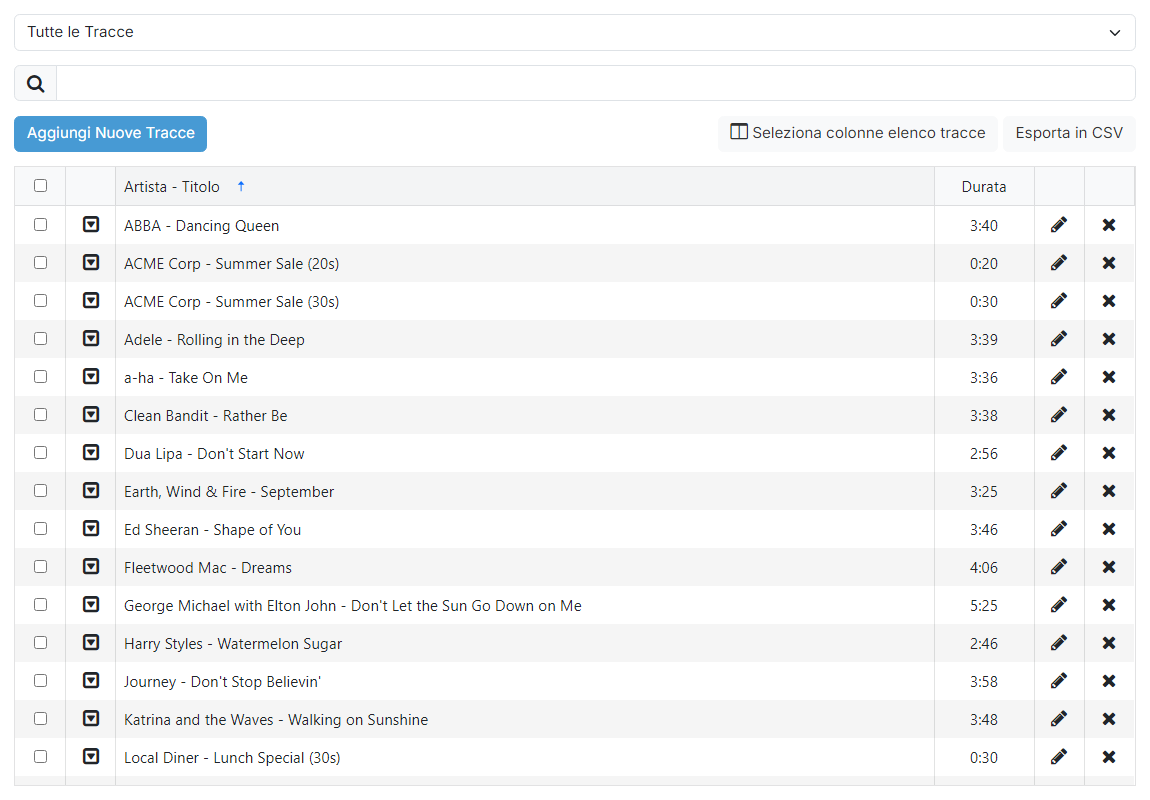
Filtro gruppo di tracce

Filtrare l'elenco tracce per gruppo di tracce.
Ricerca

Filtrare l'elenco tracce per l'artista o il titolo inserito nella casella di testo.

Pulsante Esporta in CSV
Esportare la vista corrente dell'elenco tracce in un file CSV per la stampa o la revisione.
Elenco tracce
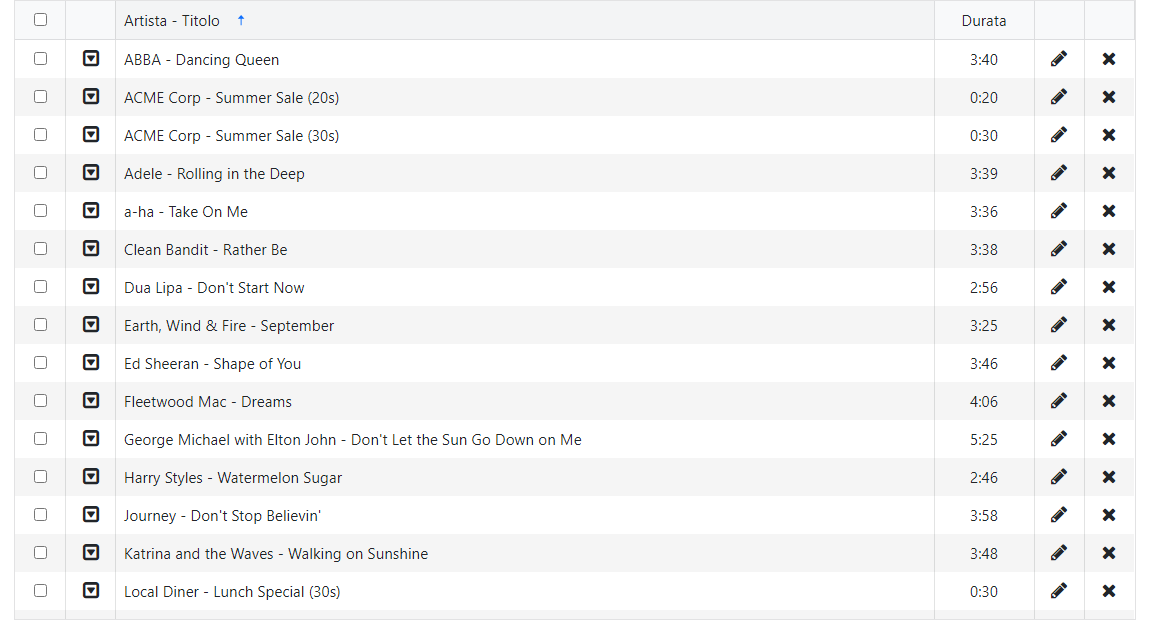
Elenca le tracce aggiunte a PlayIt Manager. L'artista e il titolo di ogni traccia sono visualizzati insieme ai seguenti pulsanti di azione:
- Un menu a discesa con tutte le opzioni disponibili per la traccia.
- Un pulsante Modifica che apre la pagina di modifica della traccia.
- Un pulsante Elimina che richiede conferma prima di rimuovere la traccia.
Per impostazione predefinita, l'elenco tracce mostra le colonne Artista - Titolo e Durata. È possibile aggiungere, rimuovere e riordinare le colonne in base al proprio modo di lavorare. Ad esempio, aggiungere la colonna Gruppi di tracce per vedere a colpo d'occhio a quali categorie appartiene una traccia, oppure mostrare le colonne Anno e Genere durante la programmazione musicale.
Fare clic sul pulsante Seleziona colonne elenco tracce  sopra l'elenco (accanto a Esporta in CSV) per aprire il selettore di colonne.
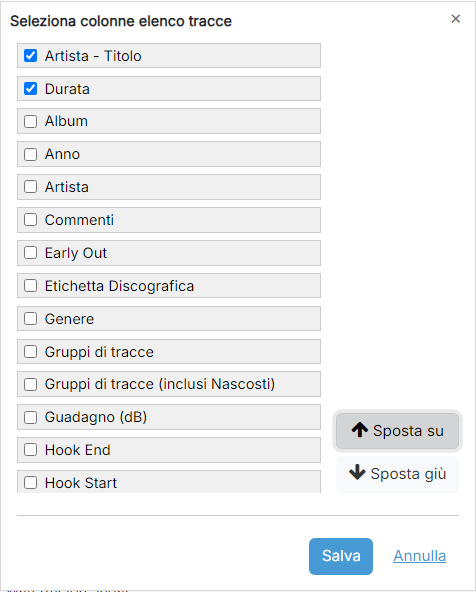
Elenco colonne
Spuntare o togliere il segno di spunta a una colonna per mostrarla o nasconderla nell'elenco tracce. Selezionare una colonna facendo clic sulla sua riga per spostarla (vedere i pulsanti di riordinamento). Le colonne vengono visualizzate da sinistra a destra nell'ordine in cui sono elencate qui.
Le colonne tra cui scegliere includono Artista - Titolo, Artista, Titolo, Durata, Album, Intro, Early Out, Anno, Percorso, Tipo, Out Cue, Genere, Tag, Commenti, Sweeper, ISRC, Etichetta Discografica, Guadagno (dB), Ultima Riproduzione, Hook Start, Hook End, Gruppi di tracce e ID Traccia.
Pulsanti di riordinamento
I pulsanti Sposta su e Sposta giù modificano la posizione della colonna selezionata. Selezionare una colonna nell'elenco, quindi utilizzare questi pulsanti per cambiarne la posizione.
Salva e Annulla

Fare clic su Salva per applicare le modifiche oppure su Annulla per scartarle.
Le scelte delle colonne, il loro ordine e le larghezze impostate trascinando il bordo di una colonna vengono memorizzate nel browser, in modo che l'elenco abbia lo stesso aspetto la prossima volta che lo si apre sullo stesso computer. Poiché le impostazioni vengono salvate per browser, un altro computer o browser inizia con le colonne predefinite.