Installation
PlayIt Manager ist eine browserbasierte Serveranwendung, die die Remoteverwaltung und Datensynchronisierung von PlayIt Live-Daten ermöglicht.
Um PlayIt Manager zu installieren, laden Sie die neueste Version von der PlayIt Software-Website herunter.
Siehe auch: Versionen aktualisieren und Deinstallation.
Installationsschritte
Installer herunterladen
Besuchen Sie playitsoftware.com/Products/Manager und klicken Sie auf die Schaltfläche Try for Free, um die neueste Version herunterzuladen.


Installer ausführen
Sobald der Download abgeschlossen ist, führen Sie die heruntergeladene .exe-Datei aus.

Lizenzvereinbarung akzeptieren
Zunächst wird Ihnen die Software-Lizenzvereinbarung angezeigt. Nachdem Sie diese Bedingungen gelesen haben und damit einverstanden sind, klicken Sie auf I Agree.
Komponenten auswählen
Wählen Sie die zu installierenden Komponenten aus. Hier können Sie festlegen, ob Verknüpfungen im Startmenü und auf dem Desktop erstellt werden sollen. Klicken Sie auf Weiter, um fortzufahren.
Installationsort auswählen
Wählen Sie den Speicherort für die Installation der Software. Standardmäßig ist dies der Ordner Programme, dieser kann jedoch nach Ihren Wünschen geändert werden. Klicken Sie auf Install, um die Installation zu starten.
PlayIt Manager starten
Aktivieren Sie das Kontrollkästchen Start PlayIt Manager und klicken Sie auf Fertigstellen, um PlayIt Manager zu starten. Falls PlayIt Manager nicht startet, geben Sie PlayIt Manager im Startmenü ein.
Erhöhte Berechtigungen zulassen
Beim ersten Start benötigt PlayIt Manager erhöhte Berechtigungen (Administratormodus), um die HTTP-Konfiguration für die Anwendung verwalten zu können. Für fortgeschrittene Benutzer: Die ausgeführten Skripte lauten:
netsh http add urlacl url=http://localhost:25432/
netsh http add urlacl url=http://+:25432/
Das Fenster der Benutzerkontensteuerung sieht wie folgt aus:
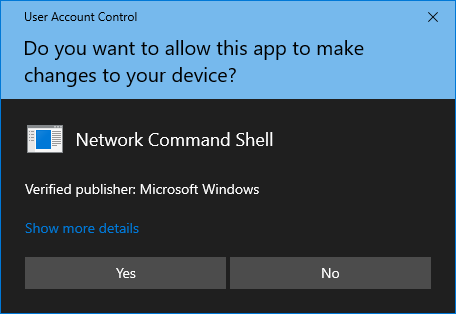
Eingabeaufforderung der „User Account Control“ (Benutzerkontensteuerung), die zur Anhebung der Berechtigungen auffordert
Klicken Sie auf Ja, um fortzufahren.
Zugriff auf PlayIt Manager
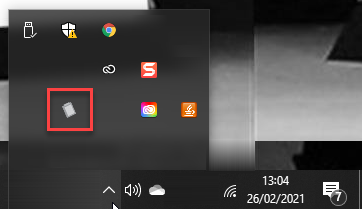
PlayIt Manager wird gestartet und öffnet ein Browserfenster, sodass Sie mit der Nutzung von PlayIt Manager beginnen können. Während PlayIt Manager ausgeführt wird, finden Sie es im Infobereich (System Tray). Doppelklicken Sie auf das Symbol, um das Fenster PlayIt Manager Server konfigurieren anzuzeigen, in dem Sie erweiterte Einstellungen konfigurieren und den externen Zugriff aktivieren können.
Der nächste erforderliche Schritt ist die Aktivierung.