Analyse Fehlender Trackdateien
Die Analyse Fehlender Trackdateien durchsucht Ihre Bibliothek nach Tracks, deren Audiodatei nicht mehr unter dem in der Datenbank gespeicherten Pfad gefunden werden kann. Wenn ein Track auf eine Datei verweist, die auf dem Server verschoben, umbenannt oder gelöscht wurde, wird der Track gemeldet, damit Sie den verwaisten Eintrag entfernen können.
Fehlende Dateien entstehen in der Regel, wenn Audio, das der Bibliothek mit den Methoden Dateien auf Server oder Ordner auf Server hinzugefügt wurde, später außerhalb von PlayIt Manager verschoben, umbenannt oder gelöscht wird, oder wenn das Laufwerk bzw. die Netzwerkfreigabe, auf der die Dateien gespeichert sind, nicht mehr verfügbar ist. Ein Track, dessen Datei fehlt, kann nicht abgespielt werden. Verbleibt der Eintrag in der Bibliothek, kann er weiterhin eingeplant werden und beim Abspielen fehlschlagen.
Das Werkzeug prüft den gespeicherten Dateipfad jedes Tracks. Tracks, die mit Auf Server Hochladen hinzugefügt wurden, werden in den Ordner Audio Store kopiert und werden daher nur gemeldet, wenn die Datei aus dem Audio Store selbst entfernt wurde.
Um die Seite zu öffnen, gehen Sie zu Werkzeuge und wählen Sie den Tab Fehlende Trackdateien aus. Dieser Tab steht nur Benutzern mit der Berechtigung Tracks Verwalten zur Verfügung.
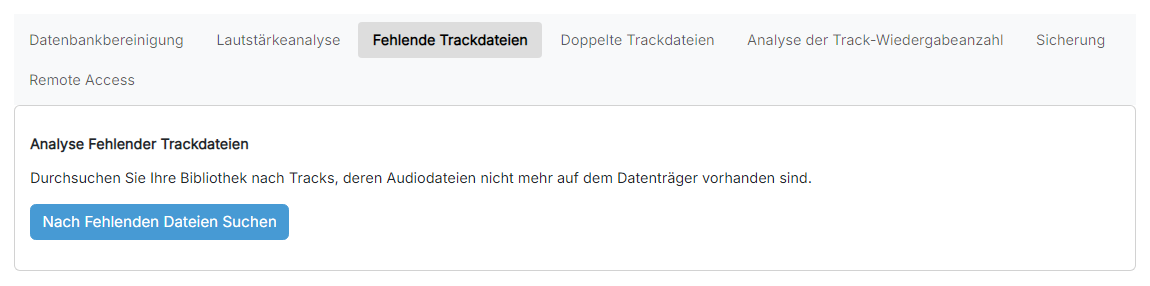
Die Seite „Analyse Fehlender Trackdateien“, erreichbar über den Bereich „Werkzeuge“.
Klicken Sie auf Nach Fehlenden Dateien Suchen, um den Scan zu starten. Nach Abschluss werden alle Tracks, deren Datei nicht gefunden werden konnte, in der Ergebnistabelle aufgelistet. Wenn alle Trackdateien vorhanden sind, wird stattdessen eine Bestätigungsmeldung angezeigt, dass keine fehlenden Trackdateien gefunden wurden.
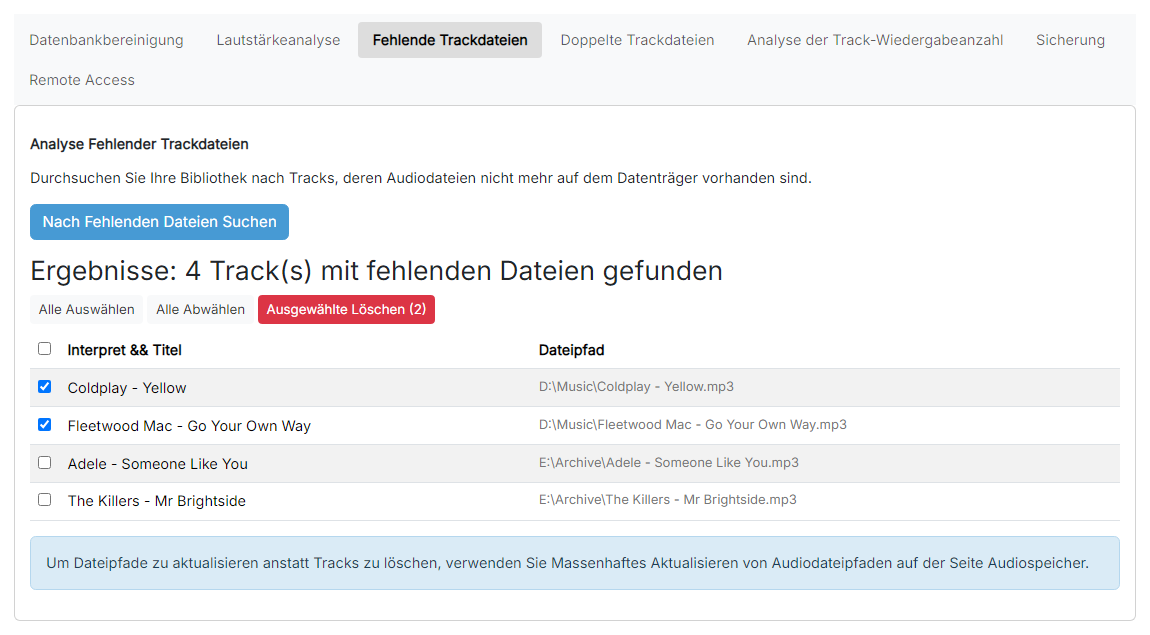
Die Ergebnisse eines Scans mit ausgewählten fehlenden Tracks, die zur Entfernung bereitstehen.
Jede Zeile in der Ergebnistabelle stellt einen Track dar, dessen Audiodatei fehlt. Überprüfen Sie die Zeilen und aktivieren Sie das Kontrollkästchen neben jedem Track, den Sie entfernen möchten. Verwenden Sie Alle Auswählen oder das Kontrollkästchen in der Kopfzeile, um alle Zeilen auf einmal auszuwählen, und Alle Abwählen, um die Auswahl aufzuheben.
Wenn Sie mit Ihrer Auswahl zufrieden sind, klicken Sie auf Ausgewählte Löschen (N), wobei N die Anzahl der aktivierten Zeilen ist. Sie werden zur Bestätigung aufgefordert, da die Tracks dauerhaft aus der Datenbank entfernt werden und dieser Vorgang nicht rückgängig gemacht werden kann. Nur die Trackeinträge werden entfernt; Audiodateien werden nicht angetastet, da die Dateien bereits fehlen.
Wenn die Dateien lediglich verschoben und nicht gelöscht wurden, empfiehlt es sich möglicherweise, die Pfade zu korrigieren, anstatt die Tracks zu entfernen. Verwenden Sie Massenhaftes Aktualisieren von Audiodateipfaden auf der Seite Audiospeicher, um die betroffenen Tracks auf ihren neuen Speicherort zu verweisen, anstatt sie hier zu löschen.