Trackwiedergabe-Zählanalyse
Die Trackwiedergabe-Zählanalyse zeigt Ihnen, wie oft jeder Track in einem Datums- und Uhrzeitbereich abgespielt wurde. Sie durchsucht die Wiedergabe-Logs für den von Ihnen gewählten Zeitraum und zählt jede Wiedergabe für jeden Track, sodass Sie auf einen Blick erkennen können, welche Tracks häufig rotiert werden und welche kaum zu hören sind.
Dies ist nützlich, wenn Sie die Balance Ihres Programms überprüfen möchten. Zum Beispiel können Sie die Analyse über den vergangenen Monat ausführen, nach Wiedergabeanzahl sortieren und feststellen, dass einige wenige Tracks 40 oder 50 Mal gespielt wurden, während Dutzende andere überhaupt nicht gespielt haben. Das zeigt Ihnen, dass Sie entweder die überspielte Tracks pausieren oder die nie gespielten in die Rotation aufnehmen sollten. Die Analyse ist auch praktisch für die Produktion einer Airplay-Chart-Sendung, bei der Sie eine geordnete Liste der meistgespielten Tracks einer bestimmten Woche benötigen.
Um die Seite zu öffnen, gehen Sie zu Werkzeuge und wählen Sie den Tab Trackwiedergabe-Zählanalyse. Dieser Tab ist nur für Benutzer verfügbar, deren Rolle die Berechtigung zur Verwaltung protokollierter Tracks enthält.
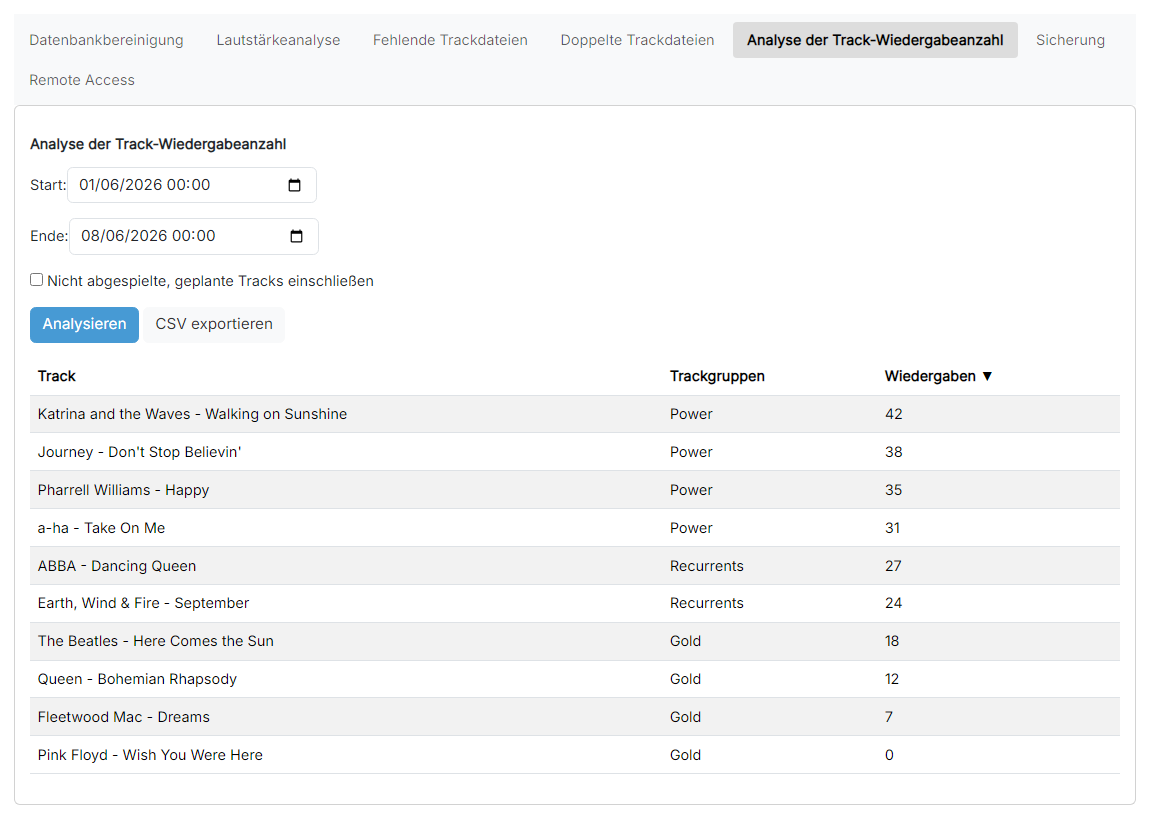
Die Trackwiedergabe-Zählanalyse ordnet Tracks nach der Anzahl der Wiedergaben im ausgewählten Datumsbereich.
Datumsbereich

Die Eingabefelder Start: und Ende: für Datum/Uhrzeit, die den zu analysierenden Zeitraum definieren. Jede im Wiedergabe-Log zwischen diesen zwei Punkten aufgezeichnete Wiedergabe wird gezählt. Hier sind sie auf ein einwöchiges Fenster eingestellt, mit einem Start von 01/06/2026 00:00 und einem Ende von 08/06/2026 00:00. Standardmäßig öffnet sich die Seite mit dem Ende auf das aktuelle Datum/Uhrzeit und dem Start 24 Stunden früher; ändern Sie diese Werte, um den gewünschten Zeitraum abzudecken, z. B. eine vollständige Woche für eine Chart-Sendung oder einen Monat für eine Rotationsüberprüfung.
Nicht abgespielte Tracks einschließen

Das Kontrollkästchen Nicht abgespielte, geplante Tracks einschließen, das nicht markiert angezeigt wird. Aktivieren Sie es, um auch Tracks einzuschließen, die geplant waren, aber nicht tatsächlich abgespielt wurden, zum Beispiel weil sie durch einen Fixed Time Marker unterbrochen wurden. Diese Option schließt auch Tracks ein, die in einem zukünftigen Datumsbereich geplant sind. Lassen Sie es deaktiviert, wenn Sie nur Tracks zählen möchten, die tatsächlich gesendet wurden.
Schaltfläche „Analysieren“

Die Schaltfläche Analysieren, die die Analyse ausführt, im normalen (nicht drehenden) Zustand angezeigt, da die Analyse bereits abgeschlossen ist. Wenn Sie darauf klicken, durchsucht PlayIt Manager das Wiedergabe-Log für den ausgewählten Bereich und zählt die Wiedergaben für jeden Track. Sobald der Vorgang abgeschlossen ist, erscheint die Ergebnistabelle unten.
Schaltfläche „CSV exportieren“
Die Schaltfläche CSV exportieren, die neben „Analysieren“ angezeigt wird, weil Ergebnisse zurückgegeben wurden. Klicken Sie darauf, um die Ergebnisse als CSV-Datei herunterzuladen. Die CSV enthält dieselben Spalten Track, Trackgruppen und Wiedergaben und kann in Microsoft Excel oder Google Sheets zur weiteren Analyse geöffnet werden.
Ergebnistabelle
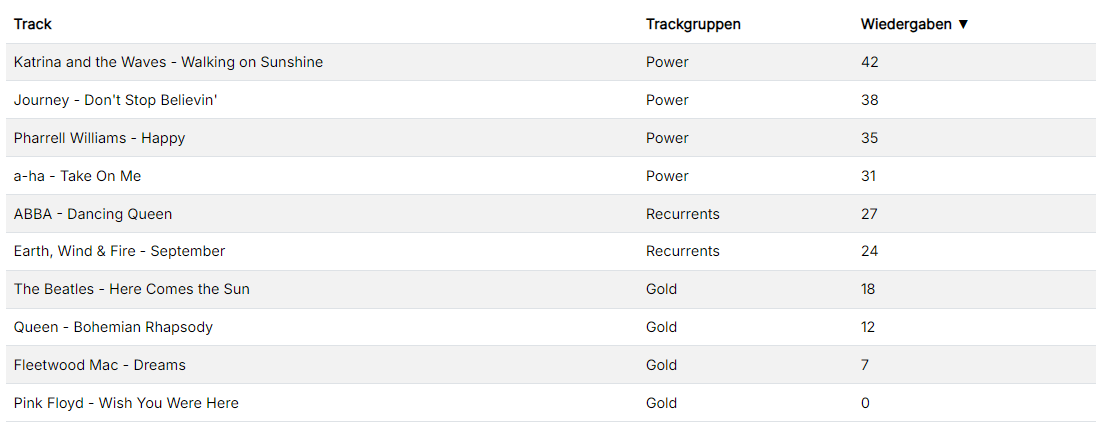
Die Ergebnistabelle, nach Wiedergaben sortiert, mit dem meistgespielten Track oben. Jede Zeile zeigt den Track (Interpret und Titel), die Trackgruppen, zu denen er gehört, und die Anzahl der Wiedergaben im Zeitraum. Klicken Sie auf einen Spaltenheader, um nach dieser Spalte zu sortieren; klicken Sie erneut auf denselben Header, um die Sortierrichtung umzukehren.