Playout Log bearbeiten
Nachdem Sie einen Datumsbereich ausgewählt und auf Protokoll bearbeiten geklickt haben, wechselt die Seite in den Bearbeitungsmodus. Die Aktionsschaltflächen oben werden aktiviert, der Datumsbereich wird gesperrt, die Elementliste wird bearbeitbar und eine Zeile zum Speichern / Zurücksetzen erscheint unten.
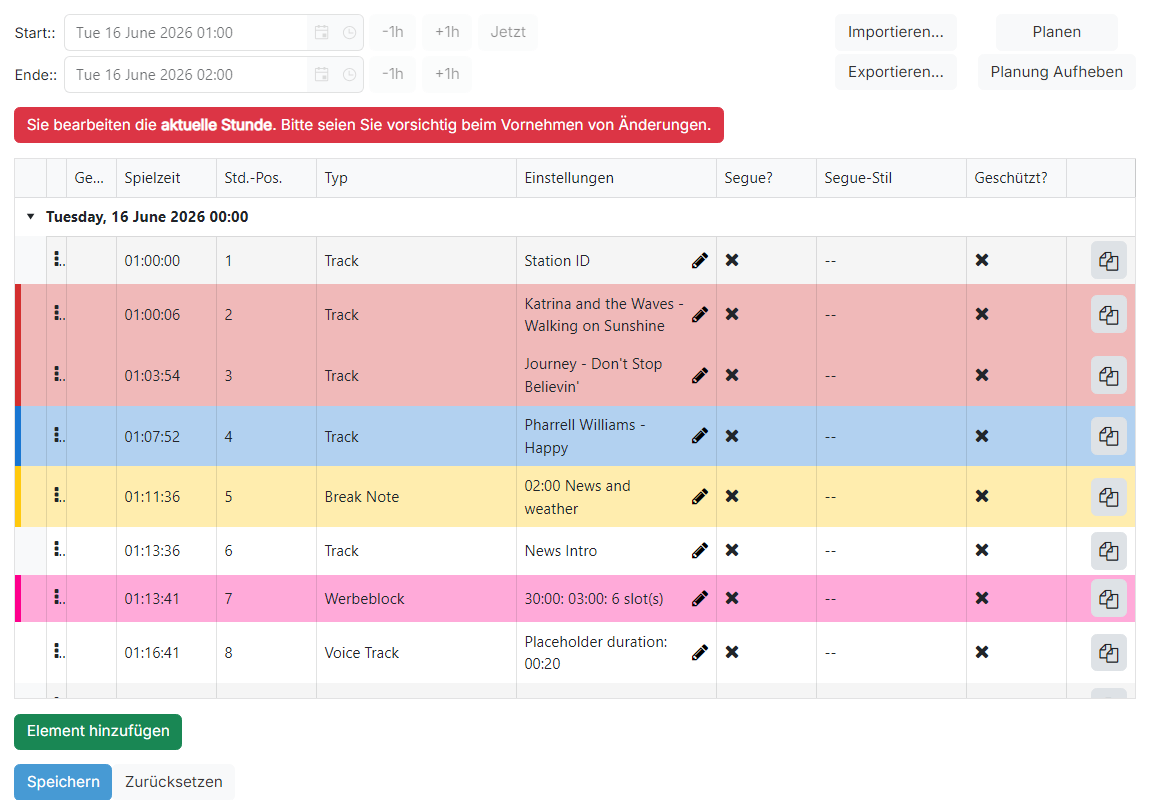
Bearbeitungsbenachrichtigung

Dieses Banner wird für die Dauer einer Bearbeitungssitzung angezeigt. Wenn die aktuelle Stunde in den ausgewählten Datumsbereich fällt, wechselt das Banner zu einer roten Warnung, die Sie daran erinnert, dass jede Änderung hier den Betreiber, der PlayIt Live live on air betreibt, beeinträchtigen kann.
Planen, Entplanen, Importieren und Exportieren
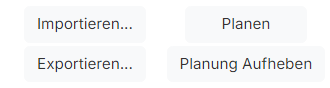
Planen führt den Playout-Log-Scheduler über den ausgewählten Datumsbereich aus und generiert Elemente aus den Clocks, die für diese Stunden geplant wurden (oder aus dem Playout-Muster, wenn keine Clock geplant ist).
Entplanen löscht jedes Element im ausgewählten Datumsbereich. Verwenden Sie dies, wenn Sie den Bereich von Grund auf neu planen möchten. Änderungen werden erst übernommen, wenn Sie auf Speichern klicken.
Importieren öffnet den Importdialog, der die Elemente im ausgewählten Datumsbereich durch den Inhalt einer externen Datei ersetzt (im PlayIt-, M3U- oder SS32-Format).
Exportieren lädt die Elemente, die sich derzeit im Datumsbereich befinden, als .pipl-Datei im PlayIt Playout Log Format herunter, die später in einen anderen Zeitbereich importiert werden kann.
Playout-Log-Elementliste
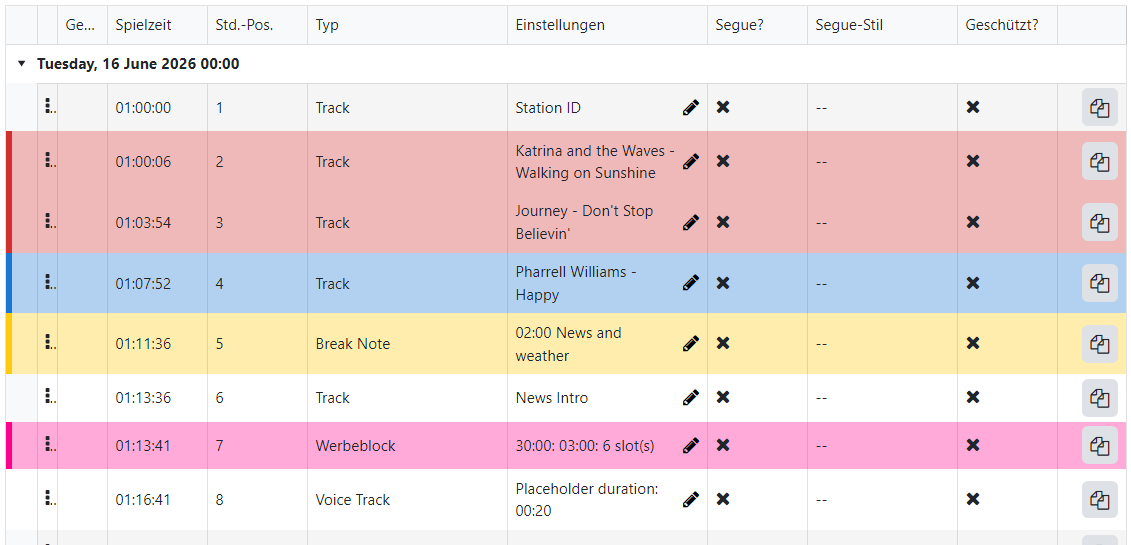
Das Raster zeigt jedes Element, das für den ausgewählten Datumsbereich geplant ist, gruppiert nach Stunde und nach ihrer Position innerhalb der Stunde sortiert. Ziehen Sie den Griff in der am weitesten links gelegenen Spalte, um Elemente neu zu ordnen.
Die Spalten (Spielzeit, Std.-Pos., Typ, Einstellungen, Segue?, Segue-Stil, Geschützt?), die Schaltflächen Klonen und Löschen pro Zeile sowie die typenspezifischen Einstellungseditoren (Track, Trackgruppe, Fixed Time Marker, Break Note, Voice Track, Remote URL, Advert Block, Hook Sequence) sind dieselben wie in der Clock-Elementliste. Weitere Informationen finden Sie unter Clock bearbeiten.
Zwei Spalten, die spezifisch für das Playout Log sind, erscheinen vor Typ:
Gespielt?: Ein Häkchen wird für Elemente angezeigt, die bereits von PlayIt Live abgespielt wurden.
Std.-Pos.: Die Position des Elements innerhalb seiner Stunde. Diese wird automatisch neu berechnet, wenn Elemente hinzugefügt, entfernt oder neu geordnet werden.
Elementfarbe

Jedes Log-Element wird farbig angezeigt. Ein durchgehender Streifen verläuft entlang der linken Kante der Zeile, und die gesamte Zeile erhält einen schwachen Farbton derselben Farbe, sodass Sie die Stunde auf einen Blick überschauen und Elemente unterscheiden können.
Die hervorgehobene Zeile oben ist ein Track, der aus einer roten Trackgruppe entnommen wurde: er trägt die konfigurierte Farbe dieser Gruppe. Ein fester Track verwendet die Farbe der Trackgruppe, aus der er hinzugefügt wurde, während Elemente, die keiner Trackgruppe zugeordnet sind, mit einer Standardfarbe für ihren Typ eingefärbt werden. Dies entspricht der Färbung, die in der Clock-Elementliste angezeigt wird.
Schaltfläche "Element hinzufügen"
Fügt am Ende des Datumsbereichs ein leeres Element hinzu. Ziehen Sie die neue Zeile am Griff in der am weitesten links gelegenen Spalte, um sie an die gewünschte Position zu verschieben.
Speichern und Zurücksetzen

Speichern schreibt jede Änderung im ausgewählten Datumsbereich in die Datenbank und beendet den Bearbeitungsmodus. PlayIt Live übernimmt die neuen Elemente beim nächsten Abruf beim Manager.
Zurücksetzen verwirft alle Änderungen und beendet den Bearbeitungsmodus, ohne in die Datenbank zu schreiben.