Legacy (Kalender)
Clock Grids ist die empfohlene Methode zum Planen von Clocks in PlayIt Manager. Der auf dieser Seite dokumentierte Modus Legacy (Kalender) ist die ältere Ansicht, die für Sender beibehalten wird, die noch nicht zu Clock Grids gewechselt haben. Neue Installationen verwenden standardmäßig Clock Grids, und die meisten Sender sollten den modernen Editor verwenden, der auf der Seite Clocks planen beschrieben wird.
Um Ihren Sender zur modernen Ansicht zu wechseln, lesen Sie unten Zu Clock Grids migrieren. Der Migrationsassistent wandelt Ihren vorhandenen Legacy-Zeitplan in einen Satz von Clock Grids um und bewahrt den ursprünglichen Zeitplan auf, sodass Sie bei Bedarf zurückwechseln können. Im Clock Grids-Modus kann immer ein einzelnes wöchentliches Grid verwendet werden; das Überlagern mehrerer Grids für besondere Zeiträume ist der Advanced Scheduling-Workflow, der auf der Seite Clocks planen beschrieben wird.
Clocks müssen im Zeitplanraster geplant werden, damit der Playout Log-Scheduler sie berücksichtigt.
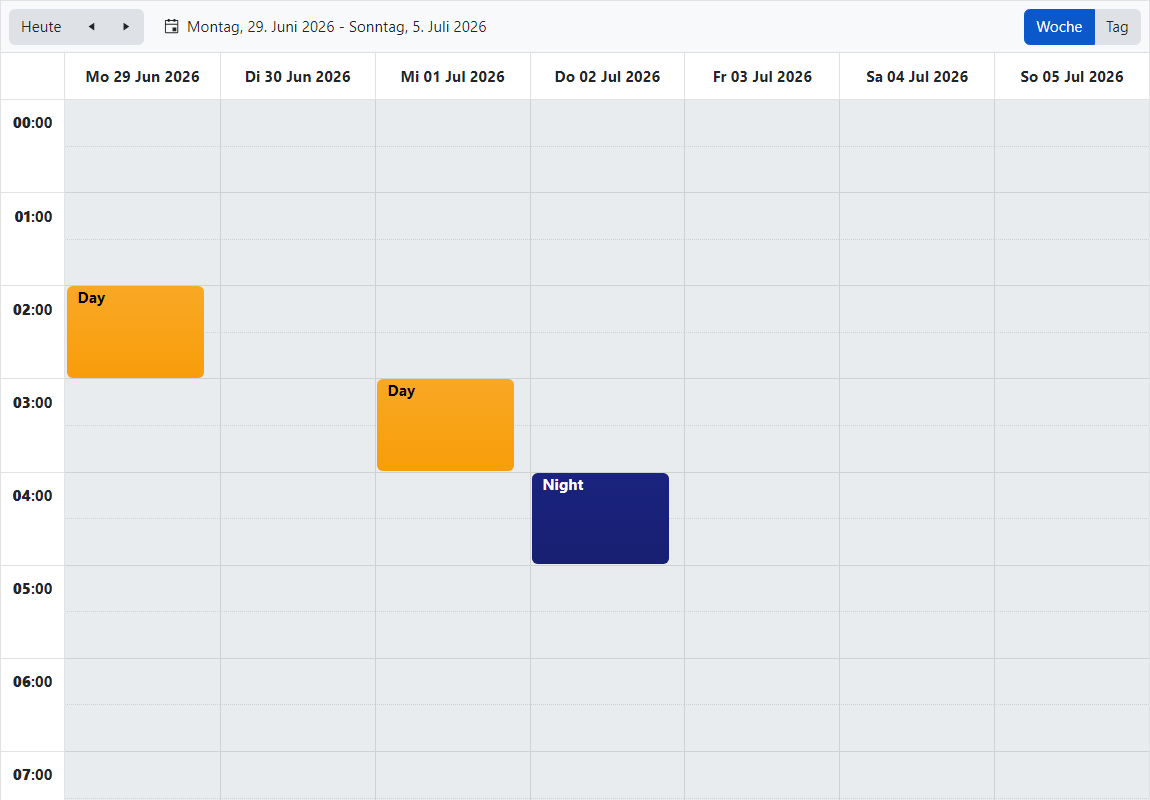
Die Ansicht Legacy (Kalender) wird angezeigt, wenn Planungseinstellungen > Clock Planungsmodus auf Legacy (Kalender) eingestellt ist. Der Zeitplan wird als wöchentlicher Kalender mit einer Zeile pro Stunde und einer Spalte pro Wochentag dargestellt. Zeitplaneinträge werden durch Doppelklick auf eine leere Zelle erstellt oder durch Doppelklick auf einen vorhandenen Eintrag bearbeitet.
Datumsauswahl

Wählen Sie den Datumsbereich aus, für den Sie Clocks planen möchten. Klicken Sie auf Heute, um zur Woche oder zum Tag für heute zu wechseln. Verwenden Sie die Pfeile, um je nach Ansicht Wochen oder Tage vorzuspulen. Klicken Sie auf das Kalender-Symbol  , um einen bestimmten Datumsbereich auszuwählen.
Ansichtsauswahl

Wählen Sie aus, wie Sie den Zeitplan anzeigen möchten. Wählen Sie Tag, wenn Woche nicht auf Ihren Bildschirm passt.
Neuer Zeitplaneintrag
Doppelklicken Sie auf einen leeren Bereich im Zeitplanraster, um einen neuen Zeitplaneintrag zu erstellen. Der Dialog Clock-Zeitplaneintrag bearbeiten öffnet sich mit der aus der angeklickten Zelle vorausgefüllten Startzeit, bereit für Sie, eine Clock auszuwählen und bei Bedarf eine Wiederholung einzurichten.
Vorhandener Zeitplaneintrag
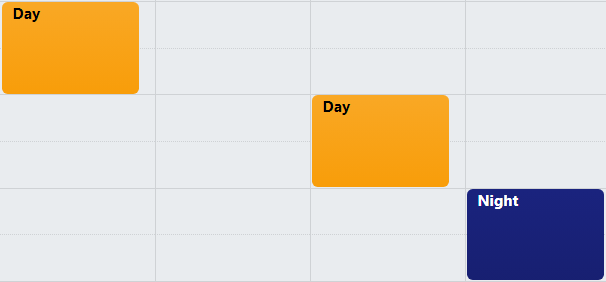
Doppelklicken Sie auf einen vorhandenen Zeitplaneintrag im Zeitplanraster, um ihn im Dialog Clock-Zeitplaneintrag bearbeiten zu bearbeiten. Klicken Sie auf das X beim Eintrag, um den Zeitplaneintrag zu löschen. Die Farbe des Zeitplaneintrags wird durch die beim Bearbeiten von Clocks festgelegte Farbe bestimmt.
Einen Zeitplaneintrag bearbeiten
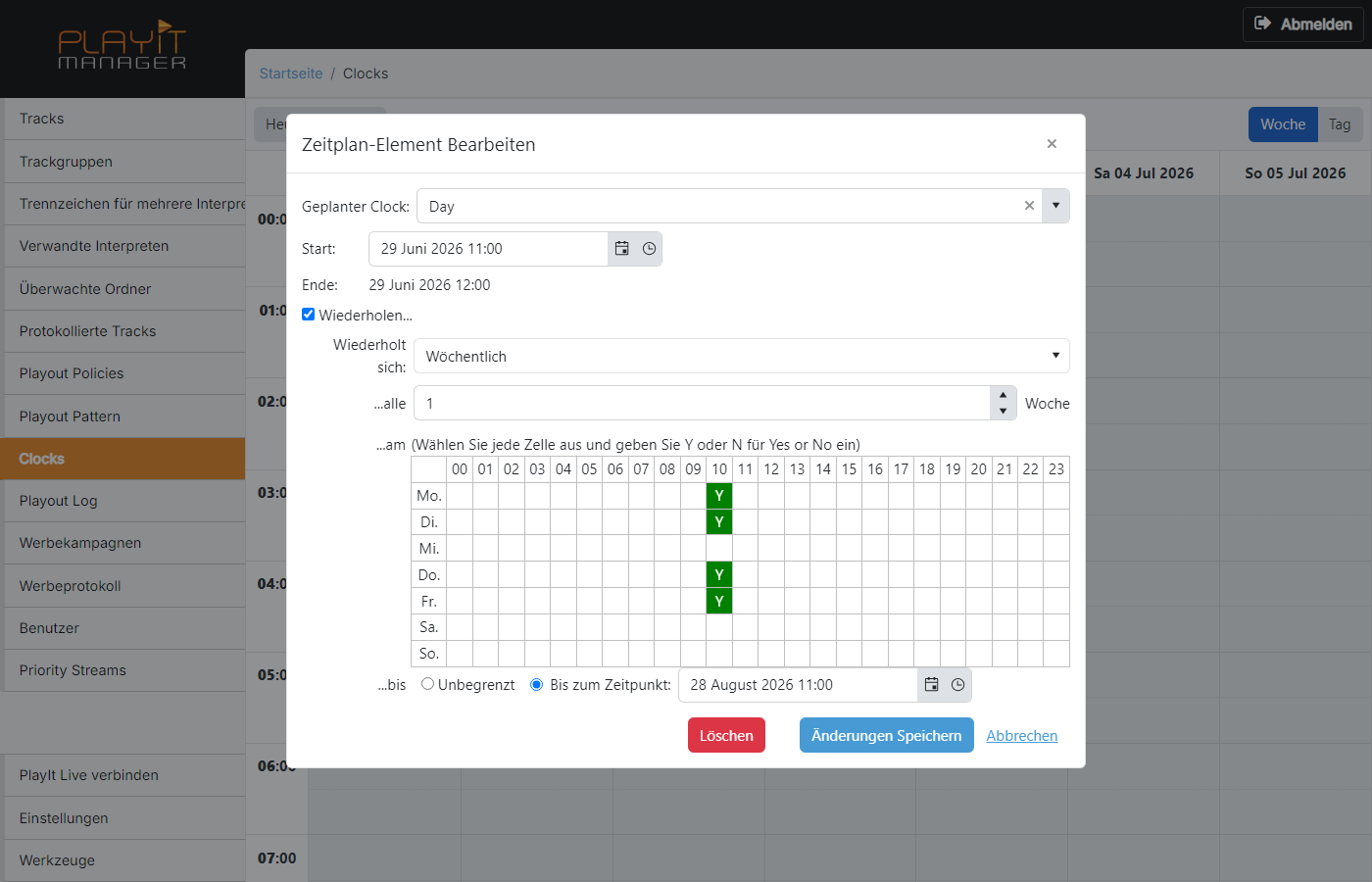
Doppelklicken Sie auf einen vorhandenen Eintrag im Zeitplan oder doppelklicken Sie auf eine leere Zelle, um einen neuen Eintrag zu erstellen, und öffnen Sie so den Dialog Clock-Zeitplaneintrag bearbeiten. Bei einem wiederkehrenden Eintrag werden Sie zunächst gefragt, ob Sie nur dieses Vorkommen, dieses und alle zukünftigen Vorkommen oder jedes Vorkommen bearbeiten möchten; dieser Dialog erscheint, sobald Sie diese Wahl getroffen haben.
Der Dialog ermöglicht es Ihnen, die geplante Clock zu ändern, den Starttermin des Eintrags anzupassen und, wenn Wiederholen... aktiviert ist, die vollständige Wiederholungsregel (Zeitraum, Häufigkeit, erlaubte Tage und Stunden sowie Enddatum) festzulegen.
Geplante Clock

Die Clock, die Sie in diesem Zeitfenster planen möchten. Wählen Sie aus der Liste der auf der Seite Clocks bearbeiten definierten Standard-Clocks.
Startdatum und -uhrzeit

Das geplante Datum und die Uhrzeit des Zeitplaneintrags. Die Ende-Zeit wird automatisch aktualisiert, da Clocks immer für eine Stunde geplant werden.
Kontrollkästchen "Wiederholen"

Aktivieren Sie dieses Kontrollkästchen, um den Zeitplaneintrag in einem regelmäßigen Muster in der Zukunft zu wiederholen. Die Wiederholungsoptionen unten erscheinen nur, wenn dieses Kontrollkästchen aktiviert ist.
Dropdown-Menü "Wiederholt sich"

Wählen Sie aus, wie oft der Zeitplaneintrag wiederholt werden soll. Die Optionen sind Täglich, Wöchentlich, Monatlich und Jährlich.
Wiederholung alle

Wählen Sie aus, wie häufig der Zeitplaneintrag wiederholt werden soll. Für einen vierzehntägigen Clock wählen Sie Wöchentlich im obigen Dropdown-Menü und setzen Sie dieses Feld auf 2 Wochen.
Wiederholungsoptionen
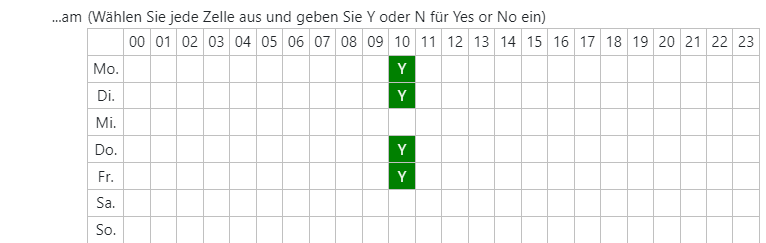
Wenn Täglich ausgewählt ist, wählen Sie, zu welchen Stunden des Tages der Clock wiederholt werden soll.
Wenn Wöchentlich ausgewählt ist, wählen Sie, auf welchen Tag-und-Stunden-Zellen der Clock wiederholt werden soll. Klicken Sie auf eine Zelle und geben Sie Y ein, um sie einzuschließen, oder N, um sie auszuschließen.
Wiederholung bis

Wählen Sie, wann die Wiederholung enden soll. Für Immer lässt den Zeitplaneintrag auf unbestimmte Zeit wiederholen. Bis zu Diesem Zeitpunkt beendet die Wiederholung am gewählten Datum und zur gewählten Uhrzeit (einschließlich).
Aktionen

Löschen entfernt den Zeitplaneintrag nach einer Bestätigungsaufforderung aus der Datenbank. Bei einem wiederkehrenden Eintrag können Sie in der Bestätigung wählen, ob nur dieses Vorkommen, dieses und alle zukünftigen Vorkommen oder jedes Vorkommen gelöscht werden soll.
Änderungen speichern speichert den Zeitplaneintrag. Abbrechen verwirft die Änderungen und schließt den Dialog.
Zu Clock Grids migrieren
Clock Grids ist die moderne, empfohlene Methode zum Planen von Clocks in PlayIt Manager. Sie ersetzt den wöchentlichen Kalender der oben beschriebenen Legacy (Kalender)-Ansicht durch wiederverwendbare wöchentliche Vorlagen, die in Ebenen gestapelt, auf Datumsbereiche beschränkt und mit einmaligen Überschreibungen aus der Zeitplanansicht kombiniert werden können.
Wenn sich Ihr Sender noch im Legacy (Kalender)-Modus befindet, wandelt der In-App-Migrationsassistent Ihren bestehenden Zeitplan in einen Satz von Clock Grids um, schaltet den Sender in den Clock Grids-Modus um und bewahrt den ursprünglichen Legacy-Zeitplan auf, falls Sie zurückwechseln möchten. Es wird nichts gelöscht.
Warum migrieren
Clock Grids bietet mehrere Funktionen, die die Ansicht Legacy (Kalender) nicht hat:
- Überlagerte Grids. Erstellen Sie eine wöchentliche Basisvorlage und stapeln Sie dann Überlagerungen für besondere Wochen (Festtage, Sportzeiten, Außenübertragungstage) darüber. Höhere Ebenen überschreiben niedrigere nur für die von ihnen ausgefüllten Zellen. Das Überlagern mehrerer Grids auf diese Weise ist der Advanced Scheduling-Workflow und erfordert eine Lizenz mit dem Advanced Scheduling-Modul; ein einzelnes Grid kann immer verwendet werden. Siehe Einzelnes Grid vs. Advanced Scheduling.
- Wiederverwendbare Vorlagen. Jedes Grid ist eine benannte wöchentliche Vorlage, die auf bestimmte Datumsbereiche oder jede N-te Woche beschränkt werden kann. Dieselbe Vorlage kann monatelang gelten, ohne dass sie erneut eingegeben werden muss.
- Zeitplanansicht mit Überschreibungen. Eine separate Zeitplanansicht zeigt die aufgelöste Woche und ermöglicht es Ihnen, einen einmaligen Clock für eine einzelne Stunde festzulegen, ohne die zugrunde liegenden Vorlagen zu ändern.
- Ein moderner Editor. Der Clock Grids-Editor bearbeitet ein ganzes Grid auf einen Blick, anstatt einen Zeitplaneintrag nach dem anderen.
Siehe Clocks planen für eine vollständige Durchführung des neuen Editors.
Das Banner „Zu Clock Grids migrieren“
Wenn Sie „Clocks planen“ öffnen, während sich der Sender noch im Legacy (Kalender)-Modus befindet, erscheint ein Banner über dem wöchentlichen Kalender mit dem Angebot zur Migration.

Das Banner erklärt, dass Clock Grids verfügbar ist und dass nichts gelöscht wird. Ihr vorhandener Legacy (Kalender)-Zeitplan bleibt nach der Migration gespeichert, sodass Sie jederzeit über Einstellungen > Planung > Clock Planungsmodus zurückwechseln können.
Klicken Sie auf Migrieren und Wechseln, um den Migrationsassistenten zu öffnen. Das Banner bietet auch Ohne Migration Wechseln (zum leeren Clock Grids-Arbeitsbereich wechseln, ohne den Legacy-Zeitplan zu übertragen) und Schließen (das Banner in diesem Browser ausblenden, ohne etwas zu ändern).
Das Banner erscheint nur im Legacy (Kalender)-Modus. Wenn sich Ihr Sender bereits im Clock Grids-Modus befindet, wird das Banner nicht angezeigt.
Der Migrationsassistent
Wenn Sie auf Migrieren und Wechseln klicken, wird der Migrationsassistent geöffnet. Im ersten Schritt analysiert er Ihren Legacy-Zeitplan, um zu ermitteln, welche wöchentlichen Clock Grids ihn am besten darstellen.
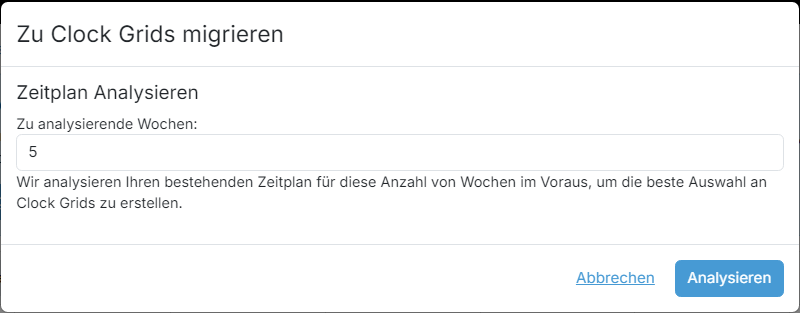
Der Assistent wird in drei Schritten ausgeführt: Zeitplan Analysieren, Grids Überprüfen und Migration Abgeschlossen.
Wählen Sie aus, wie viele Wochen Ihres bestehenden Zeitplans beim Erstellen der Clock Grids berücksichtigt werden sollen. Ein größerer Horizont erfasst mehr Variation (zum Beispiel ein Muster jede zweite Woche, das erst nach mehreren Wochen auftaucht), dauert aber länger. Der Standardwert von fünf Wochen ist ein guter Ausgangspunkt.
Klicken Sie auf Analysieren, um den vorgeschlagenen Satz von Clock Grids zu erstellen. Der Assistent wechselt dann zum Schritt Grids Überprüfen, in dem jedes vorgeschlagene Grid mit seinem Namen, seiner Ebene, seiner Wiederholung, seinen aktiven Daten und der Anzahl der abgedeckten Stunden angezeigt wird, damit Sie die Konvertierung vor der Anwendung bestätigen können. Abbrechen schließt den Assistenten ohne Änderungen.
Was die Migration bewirkt
Wenn Sie den Schritt Grids Überprüfen bestätigen, führt der Assistent folgende Schritte aus:
- Er erstellt eine oder mehrere Clock Grids, die zusammen den aufgelösten Zeitplan reproduzieren, den der Playout Log-Scheduler aus Legacy (Kalender) verwendet hätte. Grids, die nur für bestimmte Wochen oder innerhalb bestimmter Datumsbereiche gelten, werden mit der entsprechenden Wiederholung und den Datumsgrenzen erstellt.
- Er markiert jedes erstellte Grid als aus Legacy migriert, sodass der Editor sie in der Grid-Liste kennzeichnet. Sie können migrierte Grids wie jedes andere Grid bearbeiten; die Bezeichnung ist informativ.
- Er schaltet den Sender in den Clock Grids-Modus um und lädt die Seite „Clocks planen“ neu, damit der neue Editor erscheint.
Grids, die der Assistent erstellt, bleiben aktiv, auch wenn Ihre Lizenz das Advanced Scheduling-Modul nicht enthält, sodass Ihr migrierter Zeitplan weiter funktioniert, unabhängig davon, ob Advanced Scheduling lizenziert ist oder nicht. Nur zusätzliche, nicht migrierte Grids, die Sie manuell erstellen, erfordern Advanced Scheduling. Siehe Einzelnes Grid vs. Advanced Scheduling.
Der ursprüngliche Legacy (Kalender)-Zeitplan bleibt gespeichert auch nach der Migration. Er tritt nicht mehr in Kraft, aber Sie können jederzeit von Einstellungen > Planung > Clock Planungsmodus in den Legacy-Modus zurückwechseln, und Ihr vorheriger Zeitplan wird so vorhanden sein, wie Sie ihn hinterlassen haben.
Wenn Sie bereits einmal migriert haben und den Assistenten erneut ausführen, warnt der Schritt Grids Überprüfen Sie darüber, wie viele bestehende migrierte Grids ersetzt werden. Grids, die Sie manuell erstellt haben, bleiben unberührt.
Wenn eine kleine Anzahl von Stunden im Legacy-Zeitplan in keinem wöchentlichen Muster innerhalb des gewählten Horizonts passt, zeigt der Schritt Grids Überprüfen eine Warnung an, die Ihnen mitteilt, wie viele Stunden nicht übernommen werden. Vergrößern Sie den Horizont, um dem Assistenten mehr Wochen zu geben, um ein Muster zu finden, oder akzeptieren Sie die Warnung und fügen Sie diese Stunden anschließend im Clock Grids-Editor hinzu oder fügen Sie sie als Überschreibungen in der Zeitplanansicht hinzu.
Nach der Migration
Nachdem der Assistent abgeschlossen ist, wird die Seite „Clocks planen“ im Clock Grids-Modus neu geladen. Weitere Informationen zum neuen Editor und zur Zeitplanansicht, in der einmalige Überschreibungen vorgenommen werden, finden Sie unter Clocks planen.