Werbekampagnen bearbeiten
Der Kampagnen-Editor ermöglicht es Ihnen, die Details einer Werbekampagne festzulegen und die zugehörigen Werbespots zu verwalten. Öffnen Sie ihn über die Liste der Werbekampagnen, indem Sie eine neue Kampagne hinzufügen oder auf das Bleistift-Symbol neben einer bestehenden Kampagne klicken.
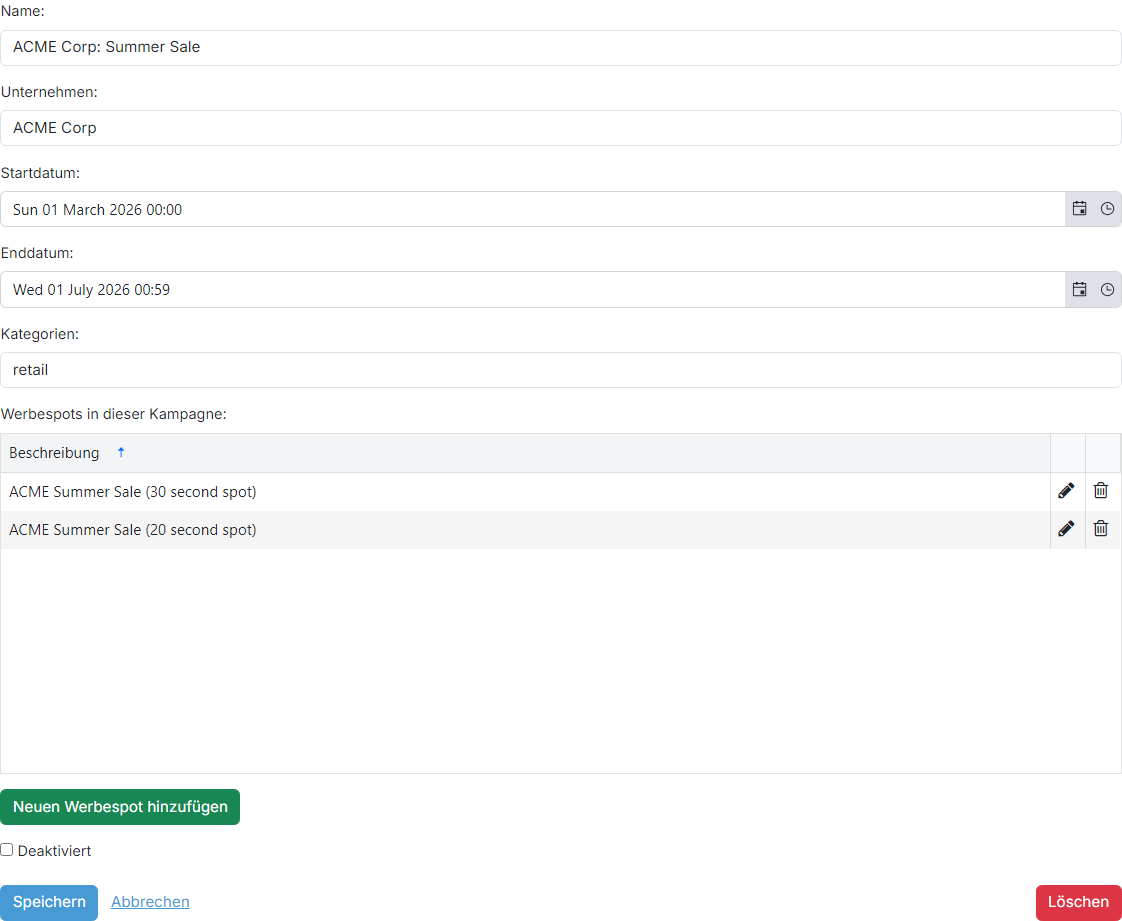

Unternehmen

Der Name des Unternehmens oder Kunden, für den die Kampagne bestimmt ist.
Startdatum

Der Beginn des Datumsbereichs, innerhalb dessen der Werbeplaner diese Kampagne einplant. Es ist weiterhin möglich, die Kampagne manuell außerhalb dieses Bereichs einzuplanen.
Enddatum

Das Ende des Datumsbereichs, innerhalb dessen der Werbeplaner diese Kampagne einplant.
Kategorien

Die Kategorien (durch Semikolon getrennt), zu denen die Kampagne gehört. Kategorien verhindern, dass Werbespots der gleichen Art im selben Werbeblock gespielt werden: Sie möchten beispielsweise nicht, dass zwei konkurrierende Fast-Food-Restaurants im selben Block erscheinen. Werbespots aus Kampagnen, die eine Kategorie teilen, werden niemals im selben Werbeblock gespielt.
Werbespots in dieser Kampagne
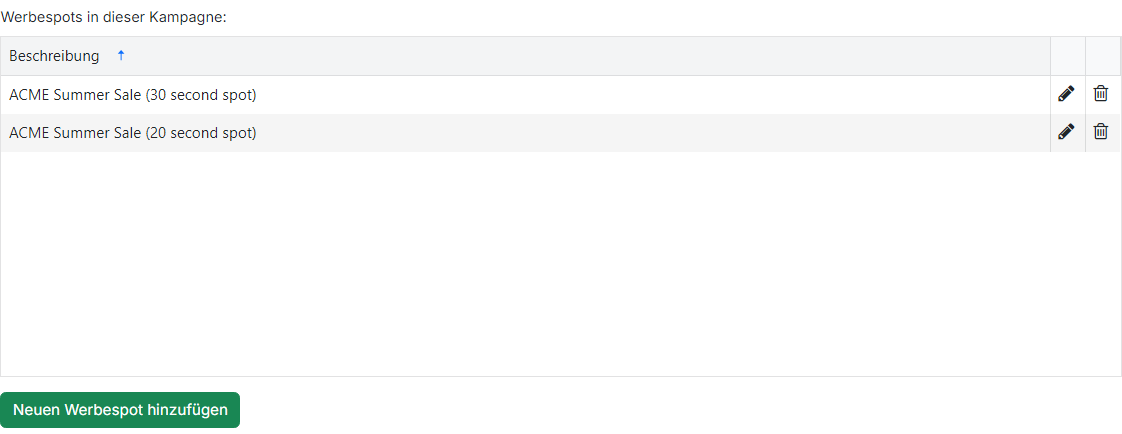
Die Werbespots, die zu dieser Kampagne gehören. Ein Werbespot stellt einen Audioschnitt dar, der zu festgelegten Tages- oder Wochenzeiten bis zu einer maximalen Anzahl von Wiedergaben abgespielt werden kann. Verwenden Sie Werbespot hinzufügen, um einen zu erstellen, oder klicken Sie auf das Bleistift-Symbol, um den Werbespot-Editor zu öffnen.
Deaktiviert

Aktivieren Sie Deaktiviert, damit der Werbeplaner diese Kampagne nicht berücksichtigt, ohne sie zu löschen.
Speichern / Abbrechen / Löschen

Klicken Sie auf Speichern, um Ihre Änderungen zu speichern und zur Listenseite zurückzukehren. Klicken Sie auf Abbrechen, um alle Änderungen zu verwerfen und zur Listenseite zurückzukehren. Klicken Sie auf Löschen, um die Kampagne zu entfernen.