Protokollierte Tracks exportieren
Die Schaltfläche Nach CSV exportieren... lädt die Tracks für den angezeigten Datumsbereich als CSV-Datei (Comma Separated Values) herunter, die sich in Microsoft Excel, Google Sheets oder jeder beliebigen Tabellenkalkulationsanwendung öffnen lässt.
Nach CSV exportieren
Eine typische Aufgabe ist die Vorbereitung einer monatlichen Tantiemenmeldung. So exportieren Sie einen vollständigen Kalendermonat:
- Legen Sie auf der Seite Protokollierte Tracks den Datumsbereich so fest, dass er den Monat abdeckt. Klicken Sie auf Benutzerdefiniert, setzen Sie Startdatum und -uhrzeit auf den ersten Tag des Monats um
00:00und Enddatum und -uhrzeit auf den ersten Tag des Folgemonats um00:00, und klicken Sie dann auf Los. (Für kürzere Zeiträume können Sie stattdessen die Schaltflächen Letzte 7 Tage oder Letzte 30 Tage verwenden.) - Klicken Sie auf Nach CSV exportieren.... Es erscheint ein Dialog, in dem Sie wählen können, welche Felder in die Datei einbezogen werden.
- Setzen Sie ein Häkchen bei den benötigten Feldern und klicken Sie dann auf Exportieren. Die CSV-Datei wird in Ihren Browser heruntergeladen, benannt nach dem Datumsbereich, zum Beispiel
logged-tracks-2026-05-01-000000-to-2026-06-01-000000.csv.
Der Export umfasst immer den aktuell auf der Seite ausgewählten Datumsbereich, legen Sie den Bereich also fest, bevor Sie exportieren.
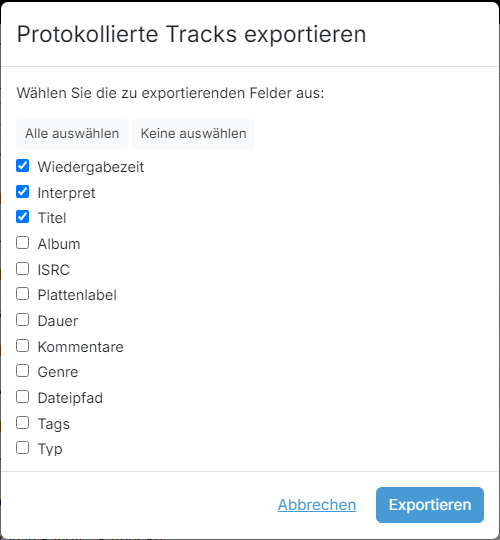
Alle auswählen / Keine auswählen

Setzen oder entfernen Sie das Häkchen bei allen Feldern auf einmal mit Alle auswählen und Keine auswählen.
Feld-Checkliste
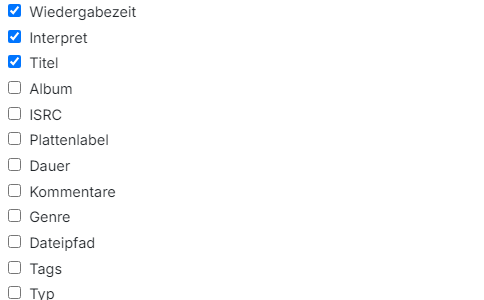
Die verfügbaren Felder, jedes mit einem Kontrollkästchen: Wiedergabezeit, Interpret, Titel, Album, ISRC, Plattenlabel, Dauer, Kommentare, Genre, Dateipfad, Tags und Typ. Wiedergabezeit, Interpret und Titel sind standardmäßig angehakt; die übrigen sind nicht angehakt.
Schaltfläche „Exportieren“

Exportieren lädt die Datei herunter, sobald mindestens ein Feld angehakt ist; Abbrechen schließt den Dialog, ohne zu exportieren.
Auswählen, welche Felder exportiert werden
Der Dialog listet jedes Feld auf, das in die CSV-Datei geschrieben werden kann. Standardmäßig sind Wiedergabezeit, Interpret und Titel angehakt, was für eine grundlegende Proof-of-Play-Meldung ausreicht. PlayIt Manager merkt sich Ihre Auswahl in Ihrem Browser, sodass beim nächsten Export dieselbe Feldzusammenstellung angeboten wird.
Verwenden Sie Alle auswählen, um jedes Feld anzuhaken, oder Keine auswählen, um alle zu leeren, und haken Sie dann die einzelnen gewünschten Felder an. Die verfügbaren Felder sind:
- Wiedergabezeit – Datum und Uhrzeit, zu der der Track gesendet wurde.
- Interpret und Titel – der ausführende Interpret und der Trackname.
- Album – das Album, von dem der Track stammt.
- ISRC – der International Standard Recording Code, der von Verwertungsgesellschaften oft verlangt wird, um eine bestimmte Aufnahme zu identifizieren.
- Plattenlabel – das Label, das die Aufnahme veröffentlicht hat.
- Dauer – die Länge des Tracks.
- Kommentare – beliebige zum Track gespeicherte Notizen.
- Genre – das Genre des Tracks.
- Dateipfad – der Speicherort der Audiodatei.
- Tags – beliebige auf den Track angewendete Tags.
- Typ – die Art des Elements, zum Beispiel ein Song oder ein Jingle.
Für eine Tantiemenmeldung würden Sie in der Regel Felder wie ISRC, Plattenlabel, Album und Dauer zusätzlich zu den Standardfeldern hinzufügen, da dies die Angaben sind, nach denen Verwertungsgesellschaften fragen.
Die Schaltfläche Exportieren ist aktiviert, solange mindestens ein Feld angehakt ist. Klicken Sie darauf, um die Datei herunterzuladen; der Dialog schließt sich und die CSV-Datei wird von Ihrem Browser gespeichert. Jede Zeile in der Datei ist eine Wiedergabe, in der Reihenfolge, in der sie gesendet wurde, mit einer Spalte pro ausgewähltem Feld.