Analyse Doppelter Trackdateien
Die Analyse Doppelter Trackdateien scannt Ihre Bibliothek nach Tracks, die auf denselben Audiodateipfad verweisen. Wenn mehr als ein Track auf einen Dateipfad verweist, der bereits in der Datenbank vorhanden ist, werden die zusätzlichen Einträge gemeldet, damit Sie diese entfernen können.
Diese Duplikate entstehen, wenn dieselbe Datei auf dem Server mithilfe der Methoden Dateien auf dem Server oder Ordner auf dem Server mehr als einmal zur Bibliothek hinzugefügt wird. Diese Methoden fügen Tracks hinzu, die auf eine bereits auf dem Server vorhandene Datei über ihren Pfad verweisen. Wenn Sie beispielsweise zwei Ordner mit Ordner auf dem Server hinzufügen, wobei einer im anderen liegt, Ordner auf dem Server erneut über einen Ordner ausführen, dessen Dateien bereits hinzugefügt wurden, oder dieselbe Datei ein zweites Mal mit Dateien auf dem Server auswählen, verweisen mehrere Tracks auf denselben Dateipfad.
Tracks, die mit Auf Server Hochladen hinzugefügt wurden, erzeugen diese Duplikate nicht: Jede hochgeladene Datei wird unter einem eigenen Pfad in den Ordner Audiospeicher kopiert. Wenn dieselbe Datei erneut hochgeladen wird, entsteht eine separate Kopie anstelle eines zweiten Verweises auf denselben Pfad. Doppelte Einträge überladen die Trackliste und können dazu führen, dass dasselbe Lied häufiger als beabsichtigt geplant und abgespielt wird.
Da das Werkzeug ausschließlich auf Basis des Dateipfads arbeitet, werden nur Tracks gefunden, die denselben Dateipfad teilen. Folgendes wird nicht erkannt:
- Derselbe Audioinhalt, der unter zwei verschiedenen Dateipfaden gespeichert ist (zum Beispiel dieselbe Datei, die einmal mit „Ordner auf dem Server“ und einmal nach dem Kopieren in einen anderen Ordner hinzugefügt wurde).
- Zwei verschiedene Dateien, die zufällig denselben Dateinamen haben, aber in verschiedenen Ordnern liegen.
- Zwei Dateien, die denselben Audioinhalt enthalten, aber unterschiedliche Dateinamen haben.
Um die Seite zu öffnen, gehen Sie zu Werkzeuge und wählen Sie den Tab Doppelte Trackdateien. Dieser Tab ist nur für Benutzer mit der Berechtigung Tracks Verwalten verfügbar.
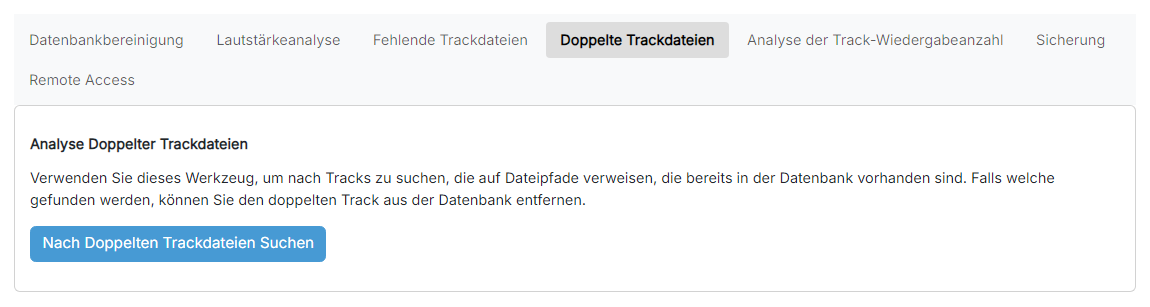
Die Seite „Analyse Doppelter Trackdateien“, erreichbar über den Bereich „Werkzeuge“.
Klicken Sie auf Nach Doppelten Trackdateien Suchen, um den Scan zu starten. Nach Abschluss werden alle Tracks, die auf einen bereits von einem anderen Track verwendeten Dateipfad verweisen, in der Ergebnistabelle aufgeführt. Werden keine Duplikate gefunden, wird stattdessen die Bestätigungsmeldung Keine doppelten Trackdateien gefunden. angezeigt.
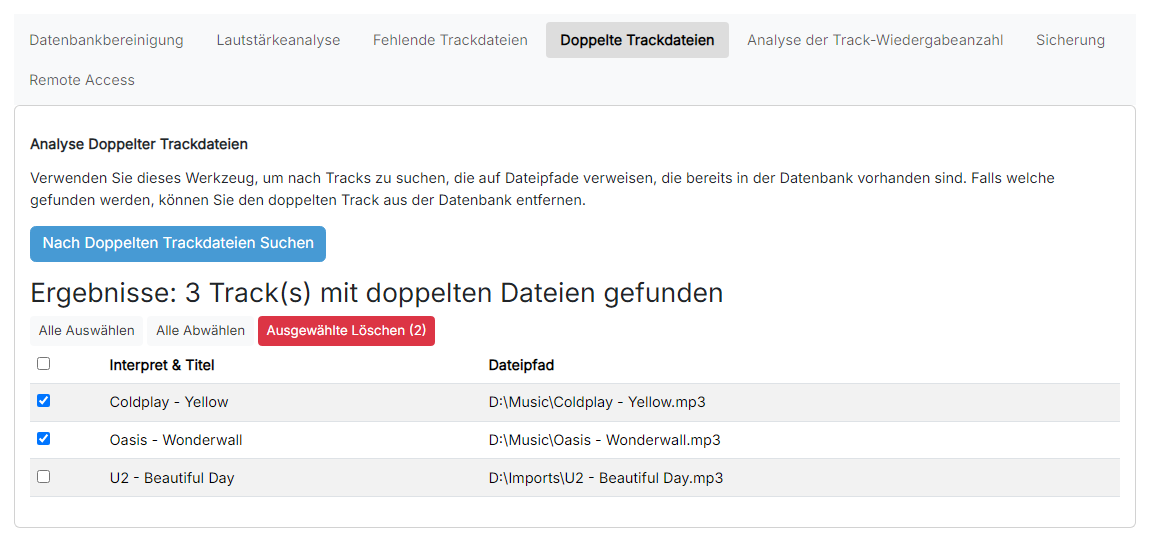
Die Ergebnisse eines Scans mit ausgewählten doppelten Tracks, die zur Entfernung bereit sind.
Jede Zeile in der Ergebnistabelle repräsentiert einen Track, dessen Dateipfad auch von einem anderen Track verwendet wird. Überprüfen Sie die Zeilen und setzen Sie die Checkbox neben jedem Duplikat, das Sie entfernen möchten. Verwenden Sie Alle Auswählen oder die Kopfzeilen-Checkbox, um alle Zeilen auf einmal auszuwählen, und Alle Abwählen, um die Auswahl zu löschen.
Wenn Sie mit Ihrer Auswahl zufrieden sind, klicken Sie auf Ausgewählte Löschen (N), wobei N die Anzahl der ausgewählten Zeilen ist. Sie werden zur Bestätigung aufgefordert, da die Tracks dauerhaft aus der Datenbank entfernt werden und dies nicht rückgängig gemacht werden kann. Die zugrunde liegenden Audiodateien werden nicht gelöscht. Es werden nur die doppelten Track-Einträge in PlayIt Manager entfernt, sodass der beibehaltene Track weiterhin wie gewohnt auf die Datei verweist. Nach dem Löschen verschwinden die entfernten Zeilen aus den Ergebnissen.