Datumsbereich auswählen
Die Playout Log-Seite wird standardmäßig auf die aktuelle Stunde beschränkt geöffnet. Passen Sie das Start- und End-Datum sowie die Uhrzeit an, um das geplante Protokoll für einen anderen Zeitraum anzuzeigen, und klicken Sie dann auf Protokoll bearbeiten, um die Seite für Änderungen zu aktivieren.
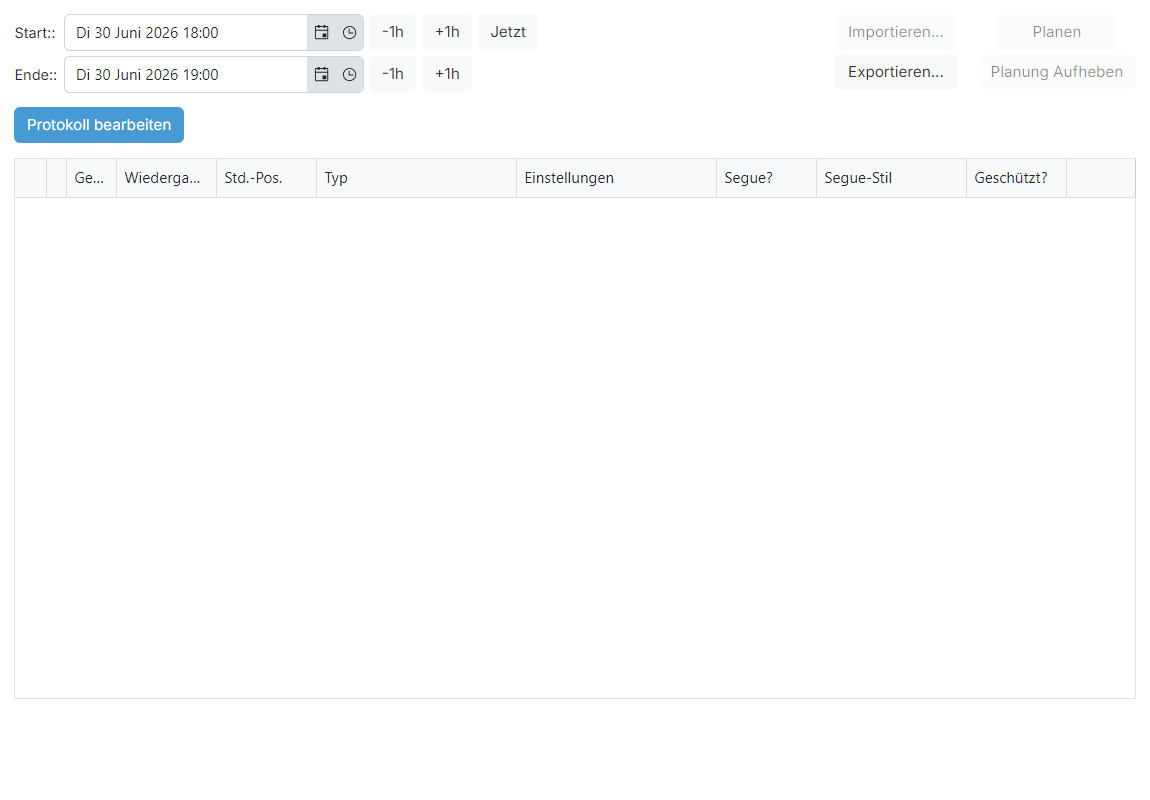
Startdatum und -uhrzeit

Der Beginn des anzuzeigenden Zeitraums. Klicken Sie auf die Schaltfläche Jetzt, um den Bereich ohne manuelle Eingabe auf die aktuelle Stunde zu setzen.
Enddatum und -uhrzeit

Das Ende des anzuzeigenden Zeitraums. Der Bereich kann beliebig viele Stunden umfassen, aber ein sehr großer Bereich benötigt länger zum Planen und kann langsam gerendert werden.
Schaltfläche "Protokoll bearbeiten"

Klicken Sie auf diese Schaltfläche, um die Seite für die Bearbeitung zu aktivieren. Bis Sie darauf klicken, sind die Aktionen Zeitplan, Zeitplanung aufheben, Importieren, Exportieren und Speichern auf der Seite Playout Log bearbeiten deaktiviert, und die Datumsbereichsfelder bleiben bearbeitbar. Während der Bearbeitung ist der Datumsbereich gesperrt und die Aktionsschaltflächen werden aktiviert.