Tracks bearbeiten
Die Seite „Track bearbeiten“ ermöglicht es Ihnen, alle Eigenschaften eines in PlayIt Manager gespeicherten Tracks anzuzeigen und zu bearbeiten. Öffnen Sie sie aus der Track-Liste, indem Sie neben einem Track auf Bearbeiten klicken. Änderungen, die Sie hier vornehmen, werden in PlayIt Manager gespeichert und mit allen verbundenen PlayIt Live-Installationen synchronisiert.
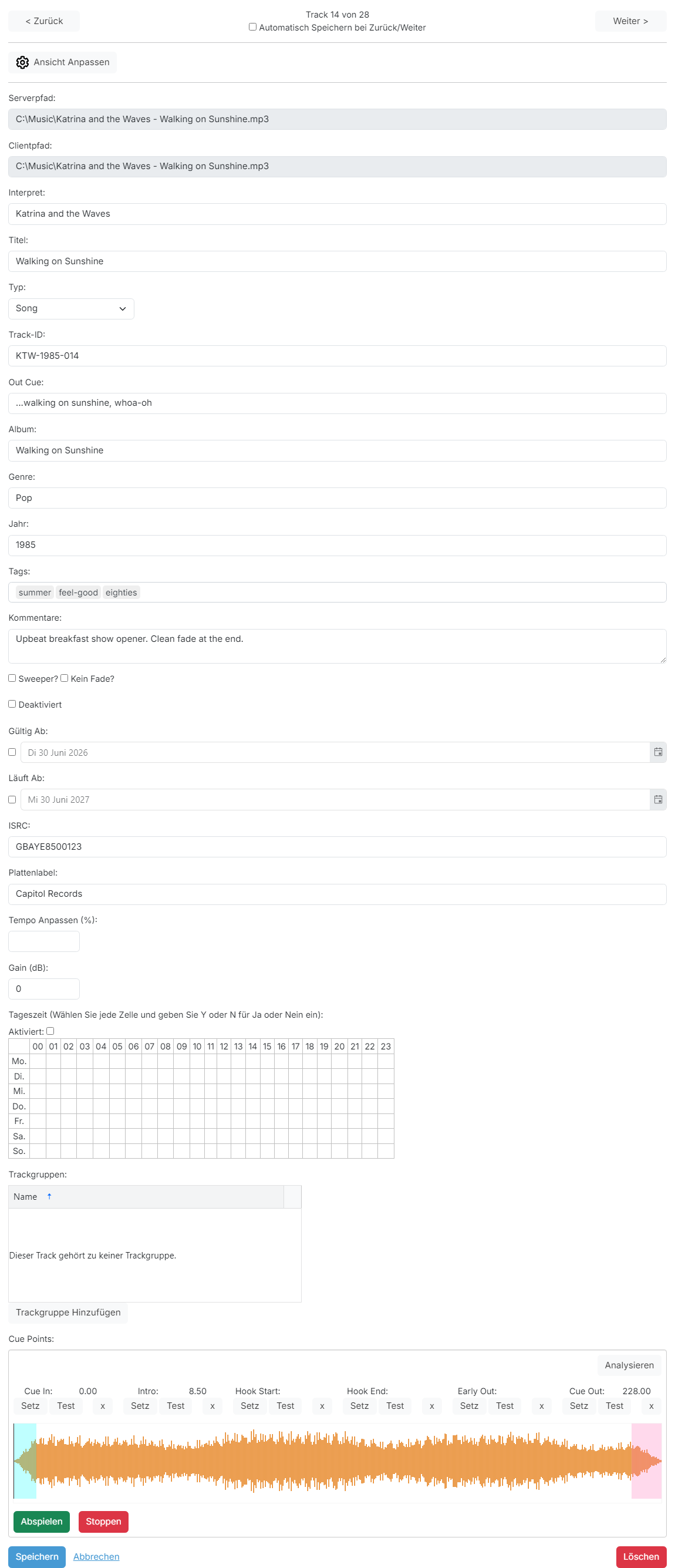
Track-Navigation

Die Schaltflächen < und > navigieren in der aktuellen Track-Liste vor und zurück, ohne die Seite zu verlassen, sodass Sie mehrere Tracks nacheinander bearbeiten können. Die Schaltflächen berücksichtigen den Such- und Trackgruppen-Filter, der beim Öffnen des Editors aktiv war.
Ansicht anpassen

Klicken Sie auf Ansicht Anpassen, um auszuwählen, welche Felder auf dieser Seite angezeigt werden. Aktivieren Sie die Felder, die Sie sehen möchten, und deaktivieren Sie die, die Sie nicht verwenden. Die Auswahl wird für Ihren Benutzer gespeichert.
Serverpfad

Der vollständige Pfad zur Audiodatei auf dem PlayIt Manager-Server. Dieser wird automatisch gesetzt, wenn der Track hochgeladen wird, und ist schreibgeschützt.
Clientpfad

Der Pfad, den verbundene PlayIt Live-Installationen verwenden, um die Audiodatei zu lesen. Dieser wird automatisch berechnet, indem die in den Einstellungen konfigurierten Track-Pfad-Substitutionen auf den Serverpfad angewendet werden, sodass jeder Client die Datei über den korrekten UNC- oder lokalen Pfad erreicht.
Interpret

Der Interpret des Tracks. Dieser wird in der Regel aus den Metadaten-Tags der Datei gelesen, wenn der Track zum ersten Mal hochgeladen wird, kann aber jederzeit bearbeitet werden.
Titel

Der Titel des Tracks, der in der Regel aus den Metadaten-Tags der Datei beim Hochladen gelesen wird.
Typ

Der Track-Typ: Song, Stationskennung, Promo, Werbespot, Nachrichten, Bed oder Stationskennung + Bed. PlayIt Live verwendet den Typ, um unterschiedliches Planungs- und Wiedergabeverhalten anzuwenden. Lassen Sie diesen auf -- Abgeleitet -- gesetzt, damit PlayIt Live den Typ automatisch aus den Tags, dem Interpreten, dem Titel und der Dauer des Tracks bestimmt.
Track-ID

Eine eindeutige Kennung für die Integration mit externer Musikplanungssoftware oder Playout-Protokollsystemen. Die meisten Stationen können dieses Feld leer lassen.
Out Cue

Der Out Cue kann die Art des Track-Endes sein, z. B. Fade Out oder Sustain, oder die letzten gesprochenen Wörter im Track, damit Moderatoren wissen, wann sie über das Ende des Tracks sprechen können.
Album

Das Album, auf dem der Track veröffentlicht wurde. Wird aus den Metadaten-Tags der Datei gelesen, sofern verfügbar.
Genre

Das Genre des Tracks. Geben Sie das Genre in das Textfeld ein.
Jahr

Das vierstellige Erscheinungsjahr des Tracks.
Tags

Freitext-Tags zur Kategorisierung des Tracks. Tags können von gefilterten Trackgruppen und den Regeln für abgeleitete Typen verwendet werden. Geben Sie einen Tag ein und drücken Sie Enter, um ihn hinzuzufügen; klicken Sie auf das × neben einem Tag, um ihn zu entfernen.
Kommentare

Freitext-Anmerkungen zum Track: Verwendungshinweise, Moderationshinweise oder Hintergrundinformationen.
Sweeper / Kein Fade-Flags

- Sweeper?: Ermöglicht dem Playout-System, diesen Track über das Intro des nächsten Songs (vor dem Intro-Punkt) oder über das Ende des vorherigen Songs (nach dem Early Out-Punkt) abzuspielen. Er wird typischerweise für Sweeper verwendet, das sind kurze Clips, die den Sender oder die Sendung identifizieren und in der Regel trocken (ohne Hintergrundmusik) sind, damit sie nicht mit dem Track kollidieren, über den sie gespielt werden.
- Kein Fade?: Verhindert, dass der Track ausgeblendet wird, wenn der nächste Track beginnt. Verwenden Sie diese Option für Tracks mit einem natürlichen Ende, das nicht abgeschnitten werden soll.
Deaktiviert

Aktivieren Sie Deaktiviert, um den Track von der Planung auszuschließen. Deaktivierte Tracks verbleiben in Ihrer Bibliothek, werden aber nicht automatisch eingeplant.
Gültig Ab

Aktivieren Sie das Kontrollkästchen und wählen Sie ein Datum, um den Track erst ab diesem Datum für die Planung verfügbar zu machen. Vor dem Datum wird der Track vom Planer ignoriert.
Läuft Ab

Aktivieren Sie das Kontrollkästchen und wählen Sie ein Datum, nach dem der Track nicht mehr eingeplant werden soll. Nach dem Ablaufdatum wird der Track vom Planer ignoriert.
Wenn sowohl „Gültig Ab“ als auch „Läuft Ab“ gesetzt sind, erscheint eine Option Jahr in Datumsangaben ignorieren. Aktivieren Sie sie, um den Jahresanteil beider Daten zu ignorieren, sodass der Track jedes Jahr zwischen demselben Tag und Monat wiederkehrt – zum Beispiel ein Weihnachtssong, der jede Festsaison ohne manuelle Aktualisierung der Daten in den Sendeplan zurückkehrt.
ISRC

Der 12-stellige International Standard Recording Code für den Track. Wird in Musikberichten zur Lizenzgebühren-Verfolgung aufgeführt.
Plattenlabel

Das Plattenlabel, das den Track veröffentlicht hat. Wird in Musikberichten aufgeführt.
Tempo Anpassen (%)

Ändert die Wiedergabegeschwindigkeit des Tracks als Prozentwert. Verwenden Sie kleine positive oder negative Werte, um einen Track etwas schneller oder langsamer abzuspielen, um einen Zeitslot zu füllen. Lassen Sie das Feld leer für normale Geschwindigkeit.
Gain (dB)

Passt die Wiedergabelautstärke des Tracks in Dezibel an. Verwenden Sie positive Werte, um einen leisen Track anzuheben, oder negative Werte, um einen lauten Track abzusenken.
Tageszeit
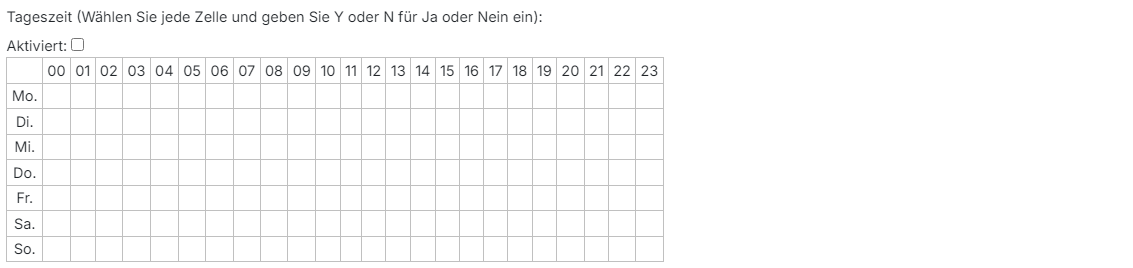
Beschränken Sie den Track auf bestimmte Tage und Stunden der Woche.
- Aktivieren Sie Aktiviert:, um das Dayparting für diesen Track einzuschalten.
- Klicken Sie im Raster auf jede Stunde-des-Tages/Tag-der-Woche-Zelle und geben Sie Y ein, um den Track in dieser Stunde zuzulassen, oder N, um ihn zu sperren.
Wenn Dayparting aktiviert ist, wird der Track nur in den mit Y markierten Zellen eingeplant.
Trackgruppen
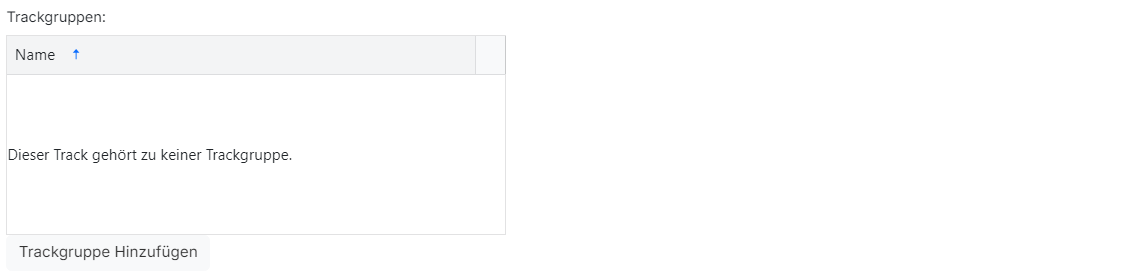
Zeigt die aufgelisteten Trackgruppen an, zu denen der Track derzeit gehört. Gefilterte und gruppierte Trackgruppen, die diesen Track automatisch einschließen, werden hier nicht angezeigt: nur die Gruppen, zu denen Sie ihn manuell hinzugefügt haben.
Klicken Sie auf Trackgruppe Hinzufügen, um den Track einer anderen aufgelisteten Gruppe hinzuzufügen, oder verwenden Sie die Zeilenaktionen, um ihn aus einer Gruppe zu entfernen.
Cue Points

Die Cue Points definieren wichtige Positionen im Track. Jeder Punkt hat Schaltflächen Setz, Test und ×:
- Setz erfasst die aktuelle Wellenform-Wiedergabeposition als Cue Point-Wert.
- Test spielt den Track ab dem Cue Point ab.
- × setzt den Cue Point auf seinen Standardwert zurück.
| Cue Point | Zweck |
|---|---|
| Cue In | Die Position, an der der Track vom Player gestartet wird. |
| Intro | Die Position, an der die Vocals beginnen, sodass der vorherige Track bis dahin laufen kann. |
| Hook Start | Der Beginn des Hooks des Tracks, der von Hook-Sequenzen verwendet wird. |
| Hook End | Das Ende des Hooks, der von Hook-Sequenzen verwendet wird, wenn der vollständige Hook gespielt wird. |
| Early Out | Ein Punkt nahe dem Ende des Tracks, an dem der nächste Track gestartet oder ein Sweeper eingefügt werden kann. |
| Cue Out | Die Position, an der der Track als beendet gilt. Der Player beginnt mit dem Ausblenden und startet den nächsten Track, wenn dieser Punkt erreicht wird. |
Klicken Sie auf Analysieren, um Cue In und Cue Out automatisch aus der Stille an beiden Enden des Tracks zu erkennen.
Wellenform

Die Wellenform zeigt die Lautstärke des Audios über die gesamte Dauer des Tracks. Cue Point-Markierungen werden in den folgenden Farben überlagert:
| Cue Point | Farbe |
|---|---|
| Cue In | Grün |
| Intro | Blau |
| Hook | Pink |
| Early Out | Orange |
| Cue Out | Rot |
Klicken Sie auf die Wellenform, um die Wiedergabe an diese Position zu springen. Verwenden Sie das Mausrad, während Sie über die Wellenform fahren, um für eine feine Cue Point-Anpassung hereinzuzoomen.
Wiedergabe-Schaltflächen

Abspielen startet die Wiedergabe ab der aktuellen Wellenform-Position. Stoppen hält die Wiedergabe an.
Speichern / Abbrechen / Löschen

- Speichern speichert alle Änderungen und kehrt zur Track-Liste zurück.
- Abbrechen verwirft alle nicht gespeicherten Änderungen und kehrt zur Track-Liste zurück.
- Löschen fordert zur Bestätigung auf und entfernt dann den Track aus PlayIt Manager.